
Menyelaraskan Kalendar Pekerja dengan Kalendar Google ***Tambahan***
Menyambungkan aplikasi ByteHR ke Akaun Google anda
- Pekerja boleh menyambungkan Akaun Google mereka untuk menyelaraskan data kalendar dari ByteHR ke Google Calendar dalam 3 cara:
- Tetapan Akaun pada Aplikasi Mudah Alih
- Tetapan Kalendar pada Aplikasi Mudah Alih
- Tetapan Akaun di Laman Web
- Sambungkan dari menu Tetapan Akaun pada aplikasi mudah alih.
- Setelah anda berada dalam aplikasi mudah alih, klik Menu tiga garis selari.
-
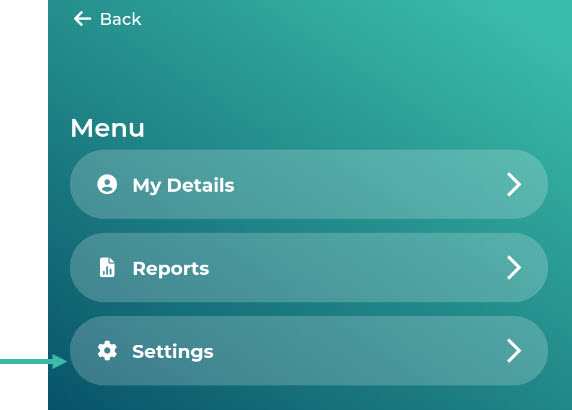
Pilih Tetapan..
-
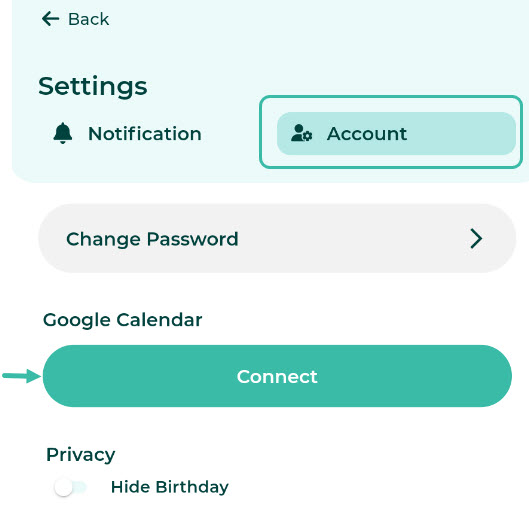
Klik pada tajuk "Account" (Akaun); anda akan dapat melihat bahagian "Google Calendar".
- Sambungkan dari tetapan halaman Kalendar aplikasi mudah alih.
-
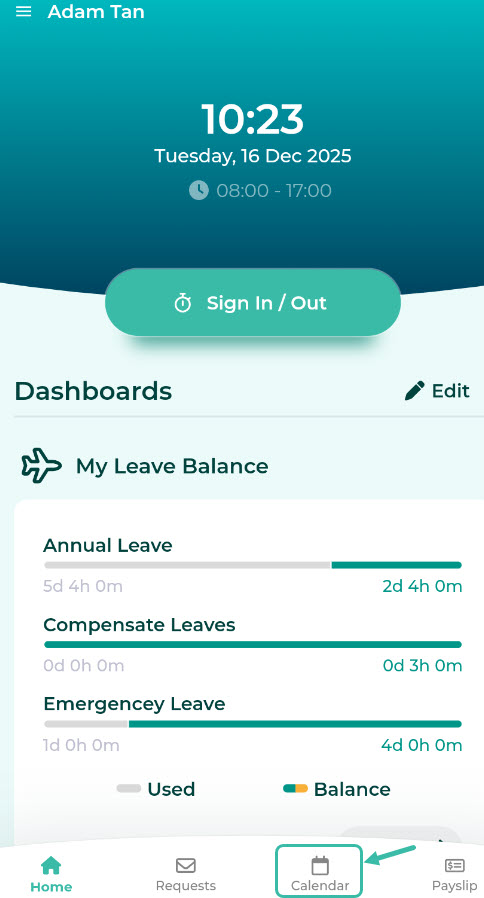
Setelah anda log masuk ke aplikasi mudah alih, klik tab Kalendar.
-
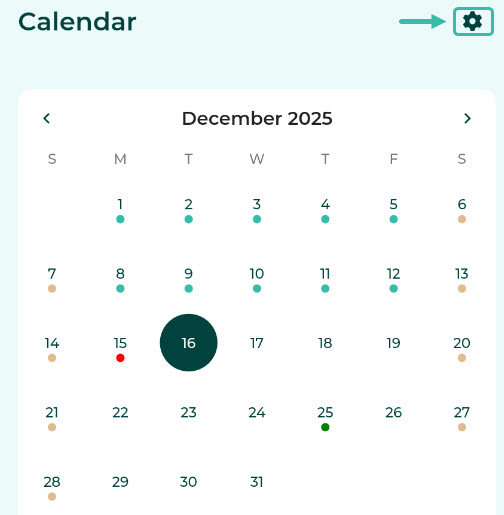
Klik ikon gear.
-
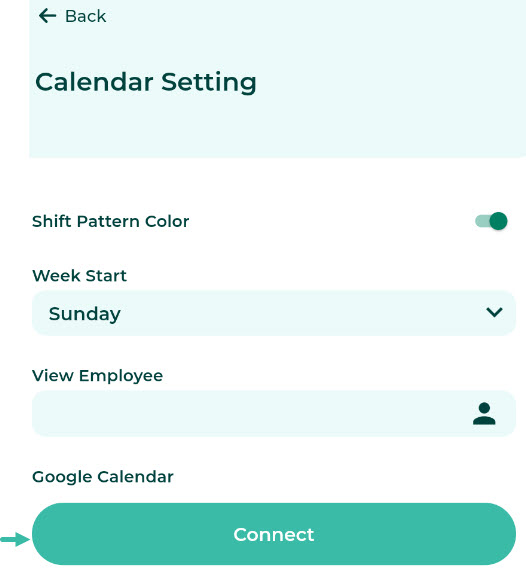
Dalam menu Tetapan Kalendar, akan ada bahagian untuk Google Calendar.
-
- Sambungkan dari menu Tetapan Akaun di laman web.
-
Selepas log masuk ke laman web, klik pada nama akaun anda di sudut kanan atas, kemudian klik Tetapan.

-
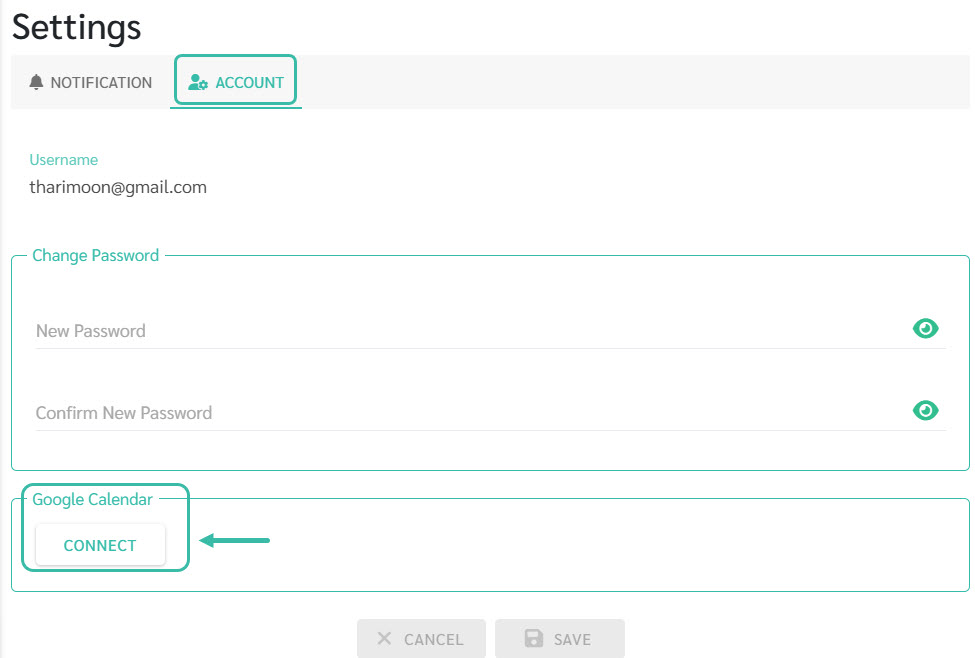
Klik tab Akaun; anda akan dapat melihat bahagian "Google Calendar".
-
-
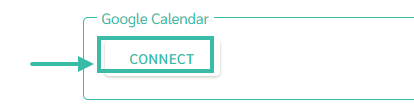
Klik butang "Connect" (Sambung).
-
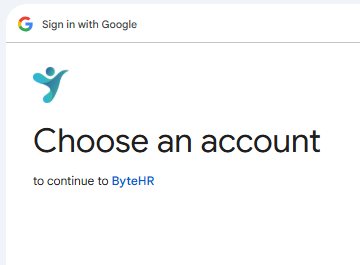
Satu tetingkap timbul akan muncul yang meminta anda untuk menyambung ke Akaun Google anda.
-
Setelah sambungan berjaya, sistem akan memaparkan akaun yang disambungkan dan pilihan butang "Disconnect" (Putus Sambungan).
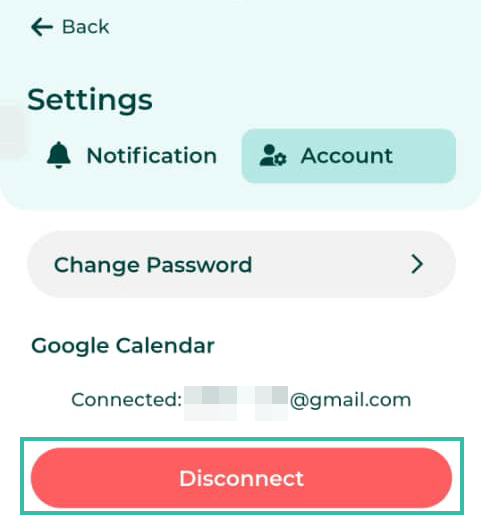
- Sistem akan melakukan penyelarasan data pertamanya selama tempoh 2 bulan (bulan semasa dan bulan berikutnya).
- Data yang akan diselaraskan ke Google Calendar termasuk:
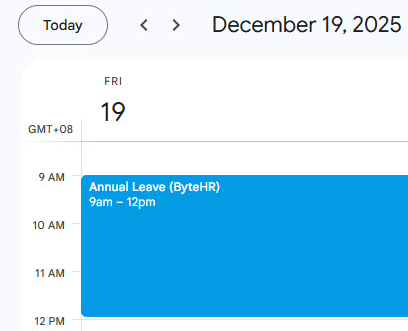
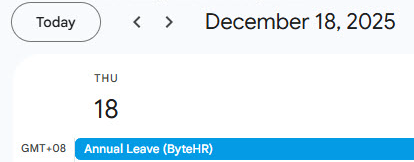
- Hari cuti yang diluluskan: Ini akan dipaparkan dalam warna biru, bersama nama jenis cuti, tempoh cuti (untuk cuti jangka pendek), dan tarikh data diselaraskan.
-
Contoh Cuti Mengikut Jam
-
Contoh permohonan cuti harian.
-
-
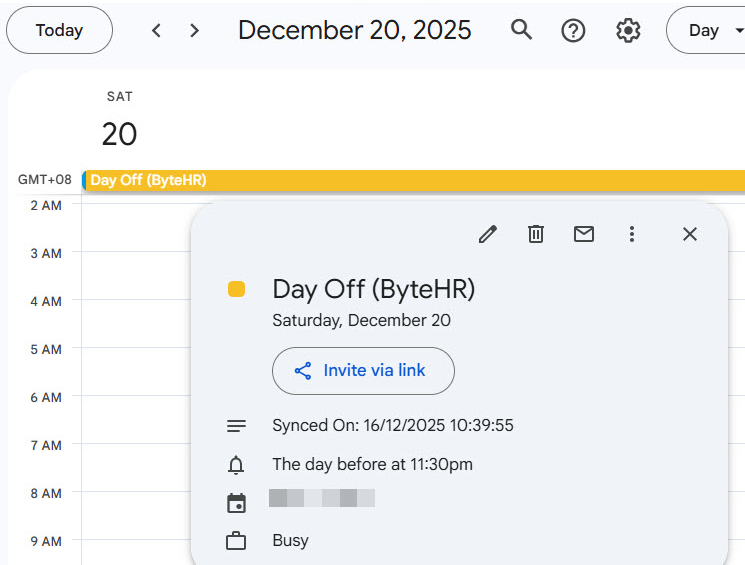
Cuti mingguan: Tarikh akan dipaparkan dalam warna kuning dengan perkataan "Day Off" (Cuti Mingguan) dan tarikh data akan diselaraskan.
-
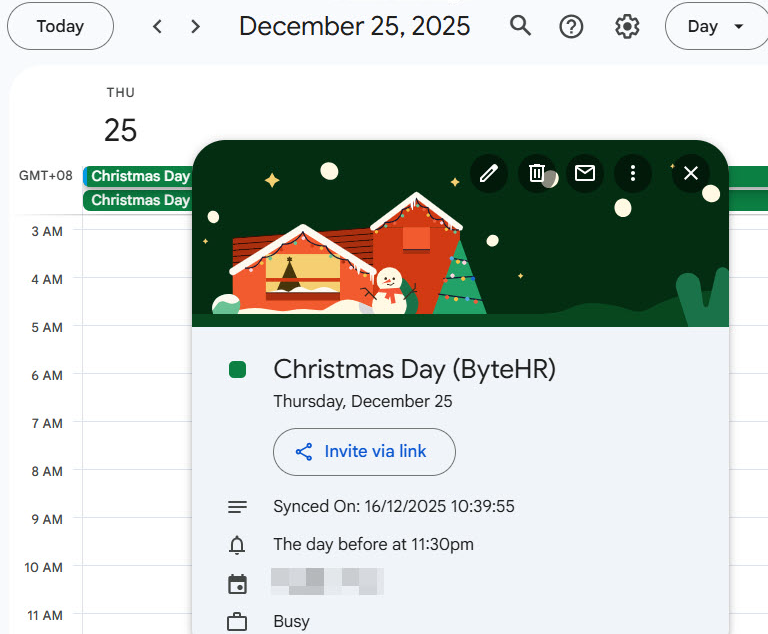
Hari cuti umum: Tarikh akan dipaparkan dalam warna hijau, bersama dengan nama hari cuti umum yang telah ditetapkan dan tarikh data telah diselaraskan.
- Hari cuti yang diluluskan: Ini akan dipaparkan dalam warna biru, bersama nama jenis cuti, tempoh cuti (untuk cuti jangka pendek), dan tarikh data diselaraskan.
- Selepas sync data awal, sistem akan sync data untuk setiap hari dengan kemas kini seperti berikut::
- Permohonan cuti telah diluluskan/dibatalkan.
- Terdapat perubahan pada cuti yang disenaraikan dalam Jadual Syif.
- Cuti umum atau cuti mingguan boleh ditambah atau dibuang dalam tetapan kalendar ("Preferences" (Keutamaan) -> Kalendar).
- Apabila anda memutuskan sambungan Akaun Google anda, sistem akan berhenti sync data pada masa hadapan.
