Pengurus Menyemak dan Meluluskan Permohonan di Aplikasi Mudah Alih
Tab Permohonan-> Pilih pilihan "Manager" Pengurus -> Pilih jenis Permohonan-> Klik pada Permohonan untuk menyemak butiran -> Tatal ke bawah untuk melihat Sejarah Penyerahan, Kelulusan, Penolakan Permohonan.
Pengurus Menyemak Permohonan Subordinat
- Klik tab "Requests" (Permohonan)
- Pilih "Manager" (Pengurus).
-
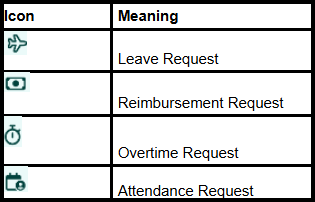
Pilih jenis "Requests" (Permohonan) yang anda ingin lihat.

-
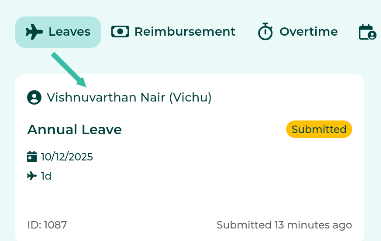
Klik pada Permohonan Subordinat untuk melihat butiran.
-
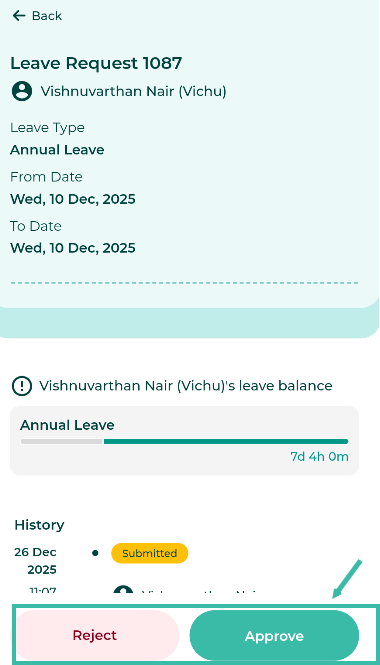
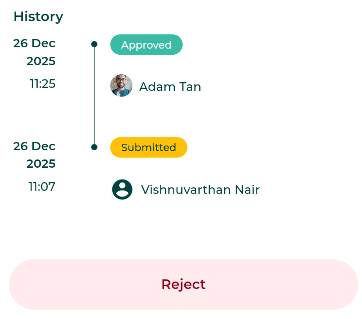
Pengurus akan dapat "Reject' (Menolak) atau "Approve" (Meluluskan) permohonan yang dihantar pada halaman Butiran.
-
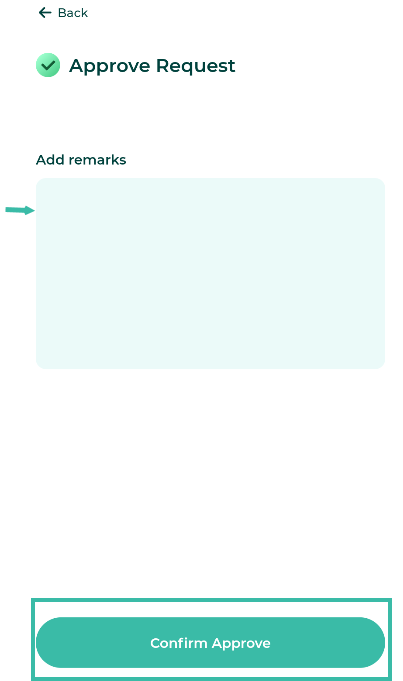
Tambah "Remarks" (Alasan), jika ada, kemudian tekan butang "Confirm Approve" (Sahkan Lulus).
-
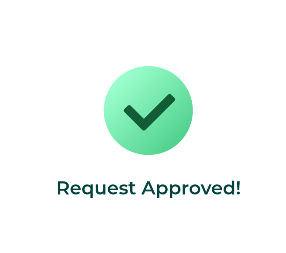
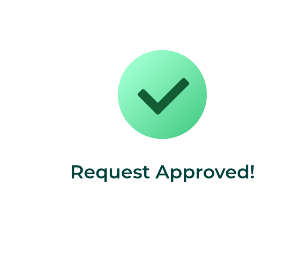
Setelah permohonan diluluskan atau ditolak, mesej pengesahan akan dipaparkan "Request Approved!" (Permohonan Diluluskan) dan pekerja akan menerima emel dan notifikasi mudah alih.
-
Semua pengurus akan dapat melihat sejarah kelulusan permohonan dan alasan dengan menatal ke bawah ke bahagian bawah halaman Butiran.

Pengurus Meluluskan Beberapa Permohonan Secara Serentak
-
Pada halaman permohonan pengurus, klik butang kaca pembesar.
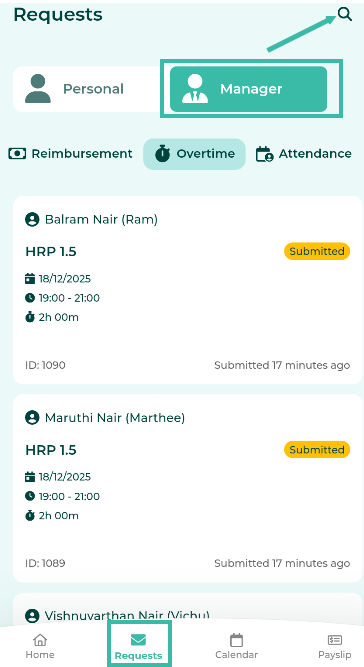
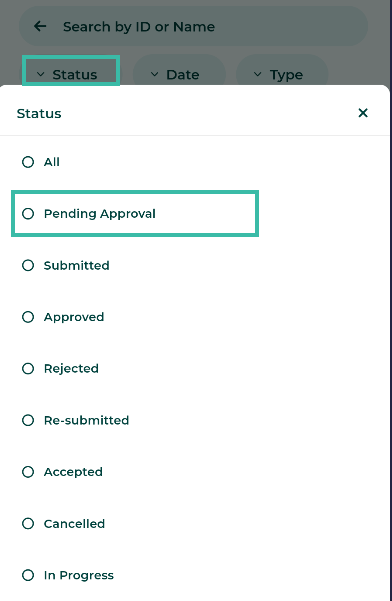
Klik pada tajuk Status -> Pilih "Pending Approval" (Menunggu Kelulusan).
-
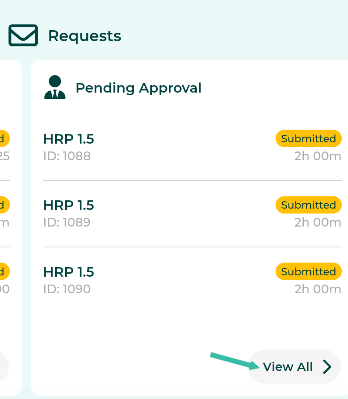
Sebagai alternatif, pengurus boleh menyemak "Request Dashboard" (Papan Pemuka Permohonan), kemudian di bawah bahagian "Pending Approval" (Menunggu Kelulusan), pilih "View All" (Lihat Semua).
-
-
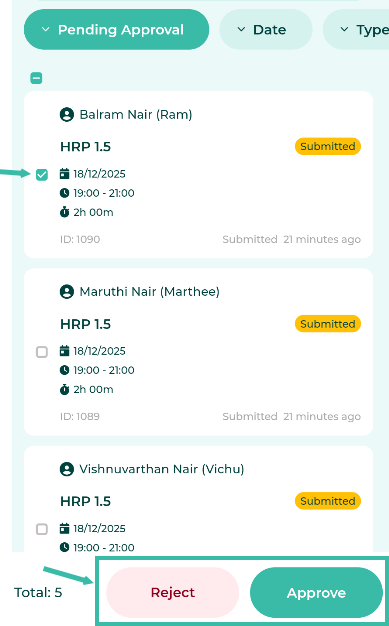
Tandakan kotak semak di sebelah permohonan, kemudian klik butang "Approve" (Lulus) atau "Reject" (Tolak) di bawah.
-
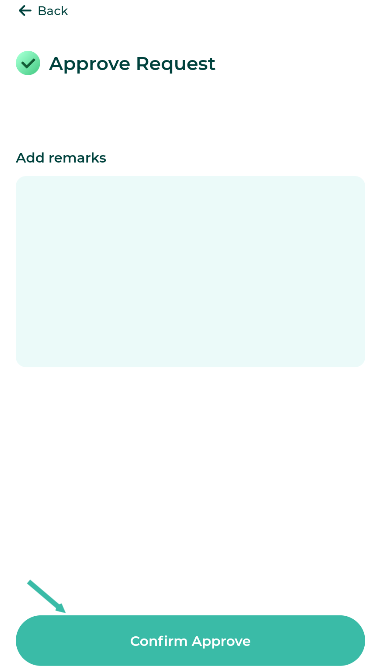
Tambah sebarang "Remarks" (Ulasan), jika ada, kemudian tekan butang "Confirm Approve" (Sahkan Lulus).
-
Setelah Diluluskan, mesej pengesahan akan dipaparkan "Request Approved" (Permohonan Diluluskan).