
Buat Permohonan Kehadiran untuk Syif Normal dalam Aplikasi Mudah Alih
Pekerja boleh menghantar "Attendance Request" (Permohonan Kehadiran) melalui Aplikasi Mudah Alih untuk kelulusan pengurus atau pentadbir di mana "Edit Shift" (Pengeditan Shift), "Swap Shift" (Pertukaran Shift), atau " Edit Sign In/Out" (Pengeditan Masuk/Keluar) diperlukan.
Bagaimana untuk menghantar Permohonan Kehadiran melalui Aplikasi Mudah Alih ByteHR
Terdapat tiga jenis "Attendance Requests" (Permohonan Kehadiran):
- "Edit Shift" (Edit Syif)
- "Swap Shift" (Tukar Syif)
- "Edit Sign In/Out" (Edit Daftar Masuk/Keluar)
Cara untuk menghantar Permohonan Edit Syif
Pekerja boleh menghantar permohonan untuk Mengedit jadual syif mereka, seperti waktu mula dan tamat syif mereka, dan juga boleh menukar hari bekerja kepada hari cuti.
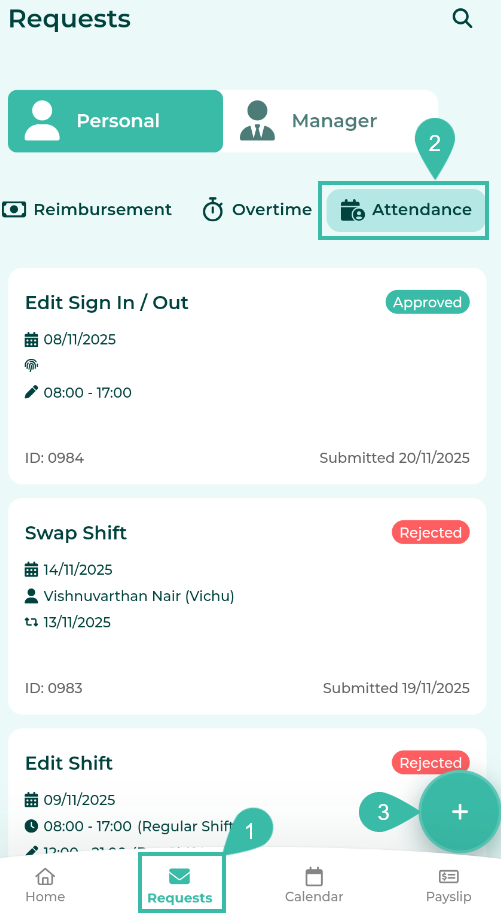
- Klik tab "Requests" (Permohonan).
- Pilih "Attendance" (Kehadiran).
-
Klik butang bulat dengan tanda "+" di sudut kanan bawah untuk menambah permohonan.
-
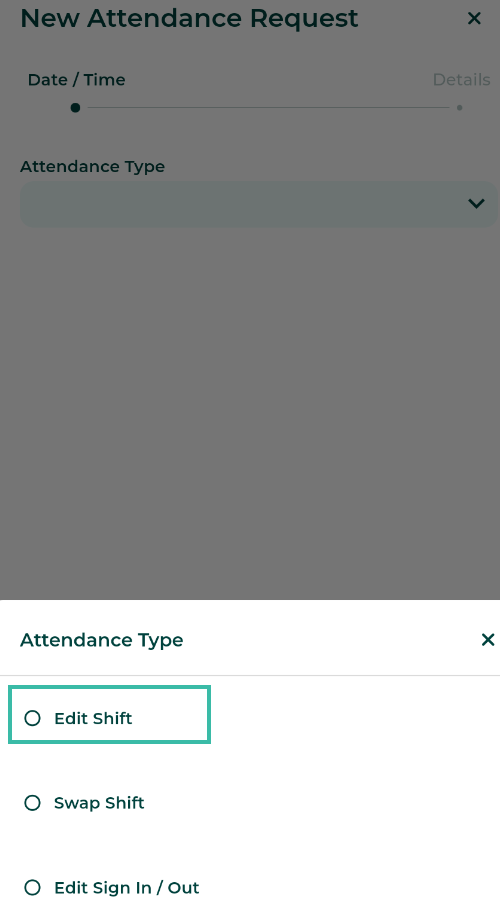
Pilih "Attendance Type" (Jenis Kehadiran) sebagai Edit Syif.
-
Pilih sama ada untuk mengedit "Shift Time" (Waktu Syif) atau "Shift Pattern" (Corak Syif).
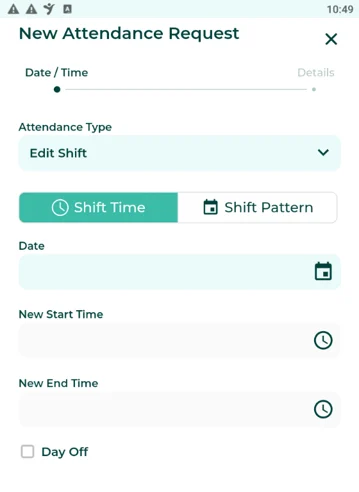
- Jika anda memilih "Shift Time" (Waktu Syif).
- Sistem akan memaparkan waktu mula dan tamat jadual syif apabila anda memilih tarikh untuk Mengedit Syif.
-
Masukkan "New Start Time" (Waktu Mula Baru).
Masukkan "New End Time" (Waktu Tamat Baru).

- Jika anda memilih "Shift Pattern" (Corak Syif).
- Sistem akan memaparkan waktu mula dan tamat jadual syif bersama dengan nama Corak Syif apabila anda memilih tarikh untuk Mengedit Syif.
-
Pilih "Shift Pattern" (Corak syif) yang baru.
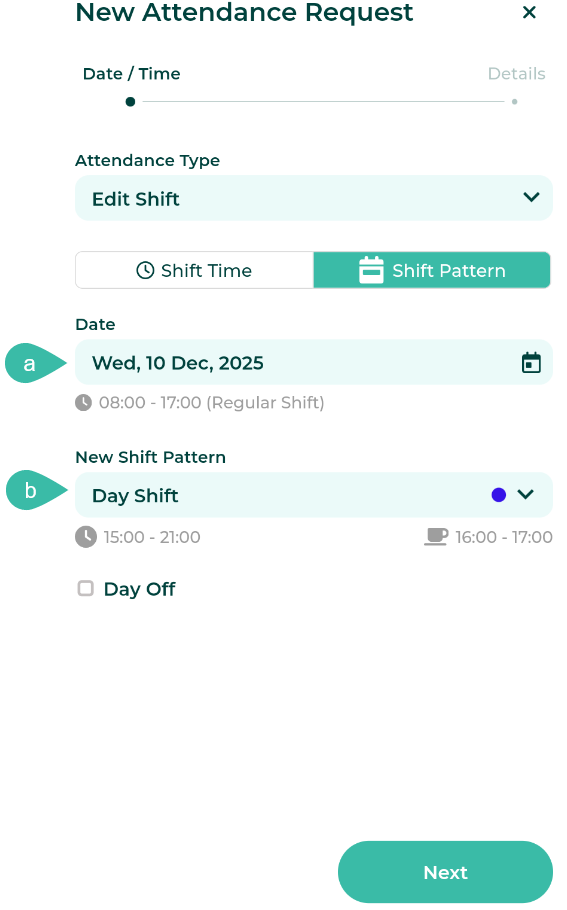
- Jika anda ingin menukar jadual kerja hari itu kepada cuti mingguan, tandakan kotak "Day Off" (Cuti Mingguan).
- Klik "Next" (Seteruskan) untuk meneruskan.
-
Berikan "Reason" (Alasan) (jika ada) atau "Attachment" (Lampiran).
***Anda boleh melampirkan satu dokumen sokongan, maksimum saiz 7MB (fail imej maksimum 10MB). ***
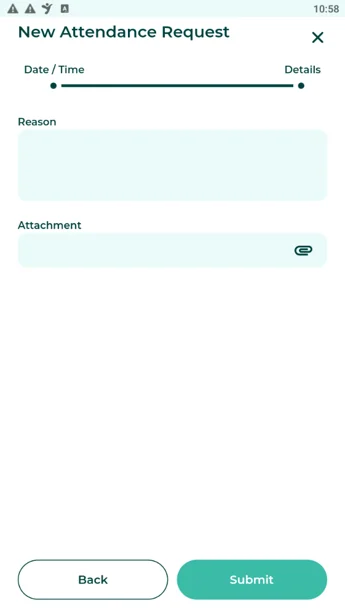
- Klik "Submit" (Hantar) untuk menghantar permohonan.
-
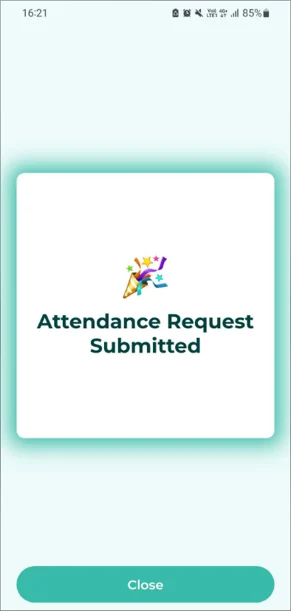
Setelah permohonan berjaya dihantar, mesej pengesahan akan dipaparkan "Attendance Request Submitted" (Permohonan Kehadiran Dihantar) dan Permohonan yang dihantar akan muncul pada halaman "Requests" (Permohonan) di bawah pilihan "Attendance" (Kehadiran) yang memaparkan jenis Permohonan Kehadiran yang dihantar, dengan status "Submitted" (Dihantar).

🚩Nota
Anda tidak boleh menghantar permohonan Edit Syif dengan memilih "Shift Pattern" (Corak Syif) yang mengekalkan "Shift Pattern Type" (Jenis Corak Syif) dan waktu rehat yang sama seperti syif asal.
Cara untuk menghantar Permohonan "Swap Shift" (Tukar Syif)
Pekerja boleh meminta untuk menukar syif untuk mengubah waktu bekerja dengan diri mereka sendiri/rakan sekerja atau menukar hari cuti mingguan mereka. Sebagai contoh, bertukar dari cuti Sabtu dan Ahad ke cuti Ahad dan Isnin.
- Klik tab "Requests" (Permohonan).
- Pilih "Attendance" (Kehadiran).
-
Klik butang bulat dengan tanda "+" di sudut kanan bawah untuk membuat permohonan.
-
Pilih "Attendance Type" (Jenis Kehadiran) sebagai "Swap Shift" (Tukar Syif) .
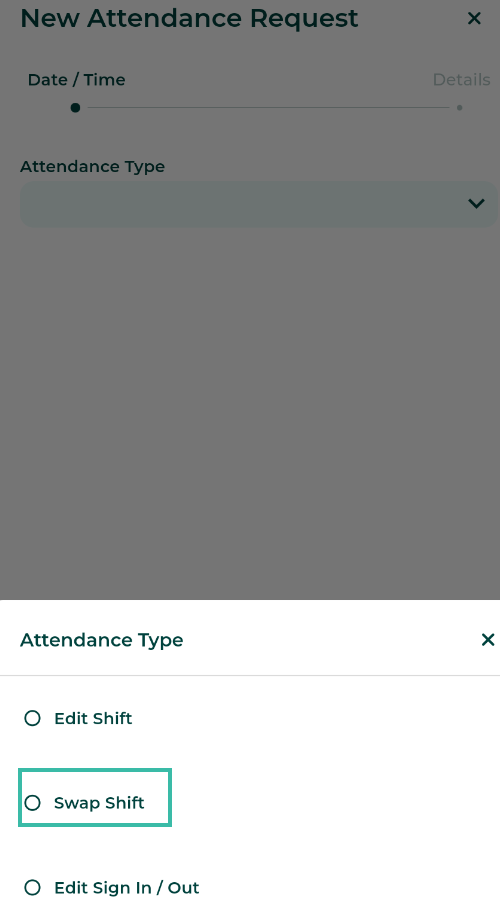
- Pilih "Swap With" (Tukar Dengan) untuk memilih pekerja yang anda ingin tukar syif dengan, atau anda boleh memilih nama pekerja jika anda ingin menukar hari cuti mereka ke hari yang lain.
- Pilih tarikh yang anda inginkan untuk menukar jadual dengan.
- Pilih "Swap Date" (Tarikh Pertukaran) untuk rakan sekerja yang anda ingin tukar jadual kerja dengan.
-
Klik "Next" (Seterusnya).

-
Berikan "Reason" (Alasan) atau "Attachment" lampirkan dokumen sokongan jika ada.
***Anda boleh melampirkan satu dokumen sokongan, maksimum bersaiz 7MB (fail imej maksimum 10MB). ***
-
Klik "Submit" (Hantar) untuk menghantar permohonan.
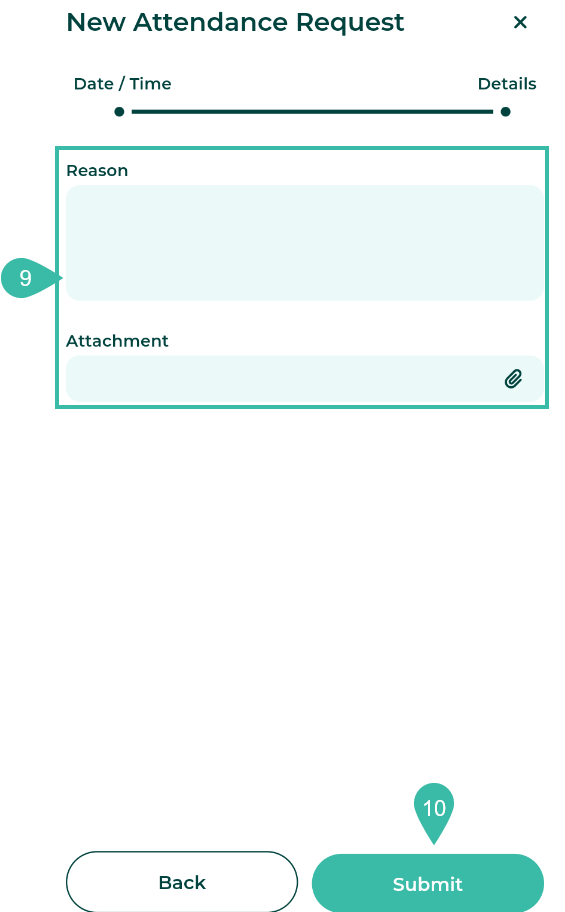
- Setelah permohonan dihantar, ia akan muncul di halaman "Requests" (Permohonan) di bawah "Attendance" (Kehadiran) yang memaparkan jenis Permohonan Kehadiran yang dihantar, dengan status "Submitted" (Dihantar).

📢Nota Penting
- Anda hanya boleh menukar jadual kerja dengan pekerja dalam jadual kerja yang sama, bukan dengan pekerja dalam jadual kerja yang berbeza.
- Pekerja tidak boleh menukar cuti umum yang telah ditambah dalam menu kalendar.
- Jika waktu kerja pekerja pada hari mereka ingin menukar syif adalah sama, seperti mempunyai waktu kerja yang sama atau berada pada hari cuti yang sama, mereka tidak boleh menukar syif.
Cara menghantar Permohonan "Edit Sign In/Out" (Edit Daftar Masuk/Keluar)
Pekerja boleh menghantar permohonan untuk membetulkan waktu masuk/keluar mereka bagi hari-hari yang mempunyai kkejanggalan, seperti "Absences' (Ketidakhadiran), "Invalid Data" (Data Tidak Sah), "Lateness" (Kelewatan), atau "Out Early Before Shift Ends" (Keluar Awal Sebelum Waktu Syif Berakhir).
- Klik "Requests" (Permohonan).
- Pilih "Attendance" (Kehadiran).
-
Klik butang bulat dengan tanda "+" di sudut kanan bawah untuk membuat permohonan.
-
Pilih "Attendance Type" (Jenis Kehadiran) sebagai "Edit Sign In/Out" (Edit Daftar Masuk/Keluar) .
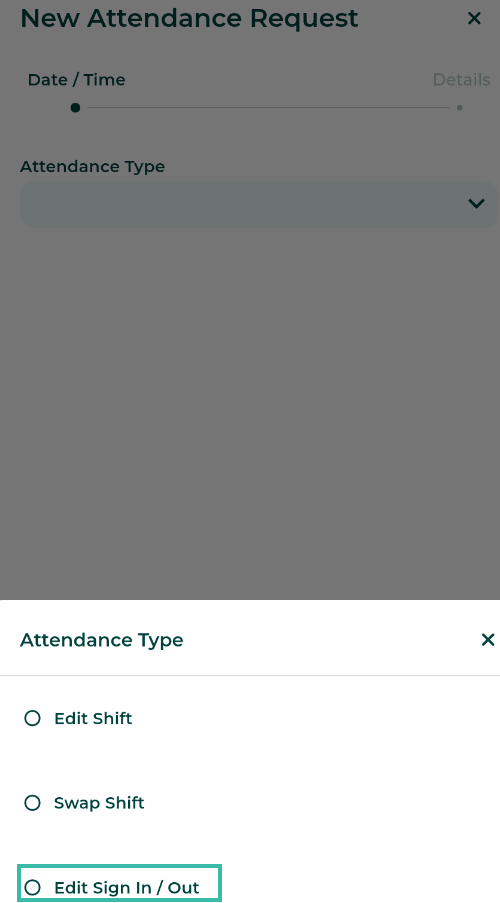
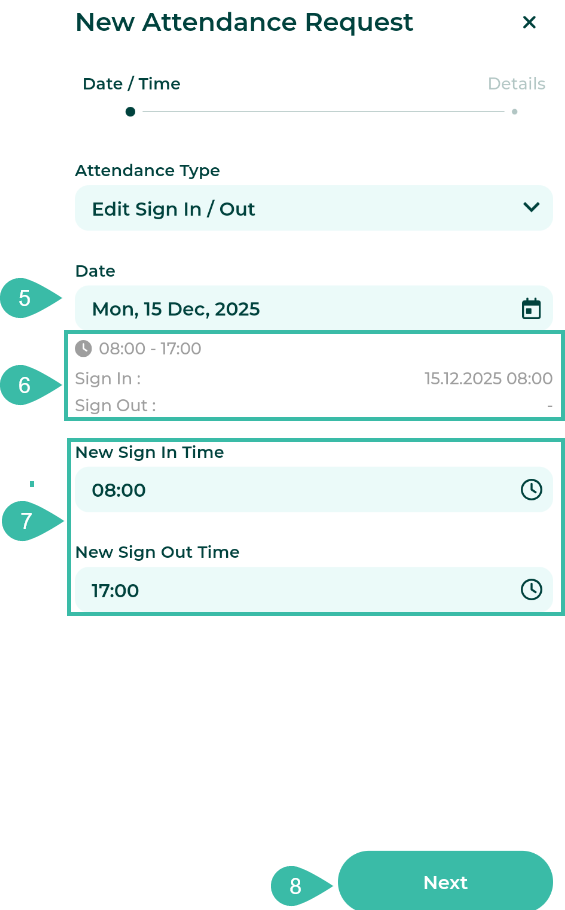
- Pilih tarikh yang anda ingin edit untuk waktu daftar masuk/keluar. Ini mesti merupakan tarikh lepas.
- Setelah hari ditetapkan, sistem akan memaparkan waktu mula dan tamat mengikut jadual syif pekerja dan menunjukkan sebarang kejanggalan untuk hari tersebut.
- Masukkan "New Sign In Time" (Waktu Daftar Masuk Baru) dan "New Sign Out Time" (Waktu Daftar Keluar Baru).
-
Klik "Next" (Seterusnya) untuk meneruskan.
-
Berikan "Reason" (Alasan) dan "Attachment" lampirkan dokumen sokongan.
***Anda boleh melampirkan satu dokumen sokongan, maksimum bersaiz 7MB (fail imej maksimum 10MB). ***
-
Klik "Submit" (Hantar) untuk menghantar permohonan.
-
Setelah permohonan dihantar, ia akan muncul di halaman "Requests" (Permohonan) di bawah pilihan "Attendance" (Kehadiran) yang memaparkan jenis Permohonan Kehadiran yang dihantar, dengan status "Submitted" (Dihantar).
🗨️ Nota
Pekerja tidak boleh memilih untuk memohon "Edit Sign In/Out" (Edit Daftar Masuk/Keluar) untuk tarikh semasa atau tarikh akan datang.
Harga untuk ciri Edit Syif, Tukar Syif, dan Edit Daftar Masuk/Keluar akan bergantung pada bilangan pekerja dalam pakej anda dan akan diperoleh mengikut kitaran pengebilan anda.