
Buat Permohonan Cuti dalam Aplikasi Mudah Alih
Pekerja boleh menambah permohonan Cuti Baru melalui aplikasi mudah alih untuk kelulusan pengurus atau pentadbir mereka.
Cara menghantar Permohonan Cuti melalui Aplikasi Mudah Alih ByteHR:
- Tekan tab “Request” (Permohonan).
- Pilih “Leave” (Cuti).
-
Klik ikon “+” di sudut kanan bawah halaman.

- Pilih Jenis Cuti .
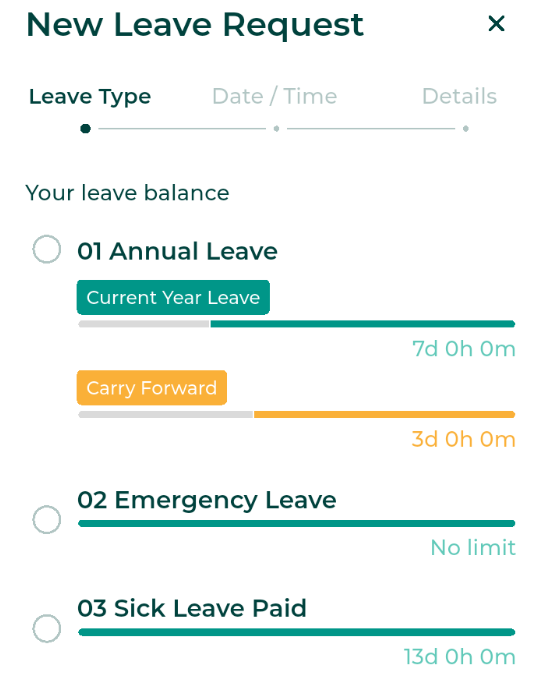
- Sistem akan memaparkan bar berwarna di bawah jenis cuti untuk menunjukkan baki hari cuti pekerja.
- Kelabu: Menunjukkan bahagian hari cuti yang telah digunakan.
- Hijau: Menunjukkan baki kelayakan cuti untuk tahun semasa.
-
Kuning: Menunjukkan bahagian hari Cuti Terkumpul dari tahun lepas (jika ada).
Pilih tarikh cuti yang anda inginkan (Tarikh Mula dan Tarikh Tamat).
Sistem akan secara automatik mengira dan memaparkan jumlah hari cuti.
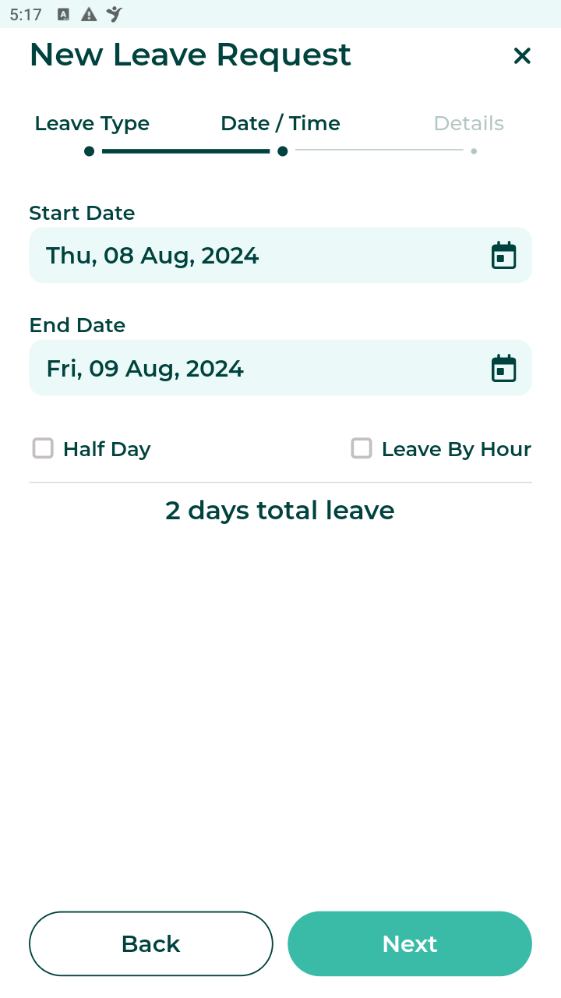
- Jika anda perlu mengambil cuti setengah hari, tandakan kotak "Cuti Setengah Hari".
-
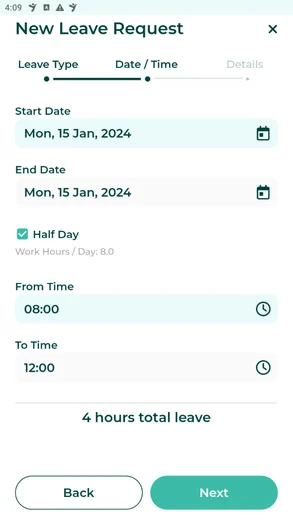
Apabila menetapkan cuti separuh hari dari kontrak, pekerja harus memilih "From Time" (Dari Masa) dan sistem akan secara automatik mengira dan memaparkan pilihan "To Time" (Ke Masa)
-
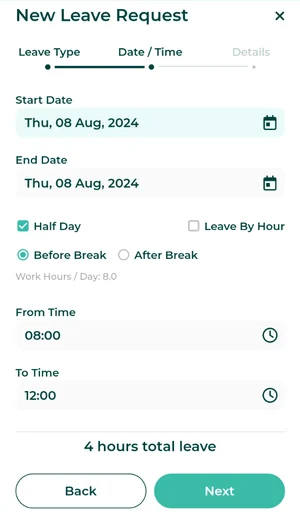
Apabila menetapkan cuti separuh hari dari jadual syif, pekerja boleh memilih "Before Break or After Break" (Sebelum Rehat atau Selepas Rehat). Sistem akan secara automatik memaparkan waktu mula, waktu tamat, dan jam.
-
- Jika seorang pekerja perlu mengambil cuti mengikut jam, semak kotak "Cuti Mengikut Jam".
-
Sistem ini kemudiannya akan membenarkan pekerja untuk memilih "From Time" (Dari Masa) dan "To Time" (Ke Masa) dan mengira jam cuti pekerja berdasarkan pilihan mereka.
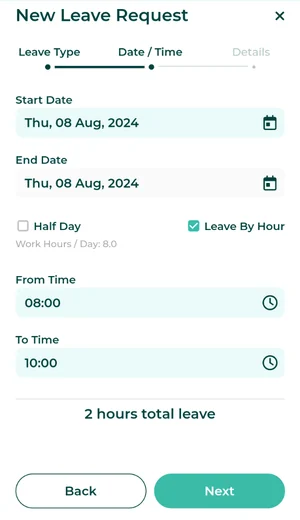
Setelah anda mengisi semua maklumat, klik "Next" (Seterusnya).
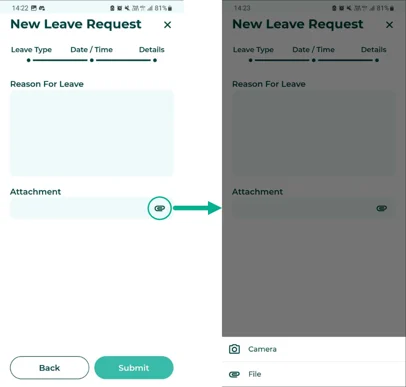
Pekerja boleh menambah "Reason" (Sebab) untuk cuti mereka (Sebab Untuk Cuti) untuk dilihat oleh pengurus atau pentadbir mereka.
Klik pada "Attachment" (Lampiran) untuk memuat naik dokumen sokongan bagi permohonan cuti anda. Dua pilihan lampiran tersedia.
-
-
Foto:
Jika anda memilih foto, sistem akan menghubungkan ke kamera. Setelah anda selesai mengambil foto, pilih OK atau Gunakan Foto di sudut kanan bawah skrin mudah alih anda untuk memuat naik foto tersebut. .
-
Fail:
Jika anda memilih untuk memuat naik fail, anda boleh memilih pelbagai fail dari peranti mudah alih anda untuk dilampirkan pada permohonan anda.
***Anda hanya boleh melampirkan lima fail dokumen sokongan, yang tidak melebihi 7MB (fail imej tidak boleh melebihi 10MB).***
.
- Sistem akan memaparkan bar berwarna di bawah jenis cuti untuk menunjukkan baki hari cuti pekerja.
- Klik "Submit" (Hantar) untuk menghantar Permohonan.
-
Satu mesej pengesahan akan muncul menyatakan "Leave Request Submitted" (Permohonan Cuti Dihantar) Permohonan Cuti yang dihantar akan muncul di halaman Permohonan.


Harga untuk ciri Permohonan Cuti bergantung pada bilangan pekerja dalam pakej anda dan akan diperoleh berdasarkan kitaran pengebilan anda.