Buat Permohonan Kerja Lebih Masa dalam Aplikasi Mudah Alih
Pekerja boleh memohon bayaran kerja lebih masa melalui aplikasi mudah alih mereka, yang kemudiannya akan diluluskan oleh pengurus atau pentadbir.
Cara menghantar Permohonan Kerja Lebih Masa melalui aplikasi ByteHR.
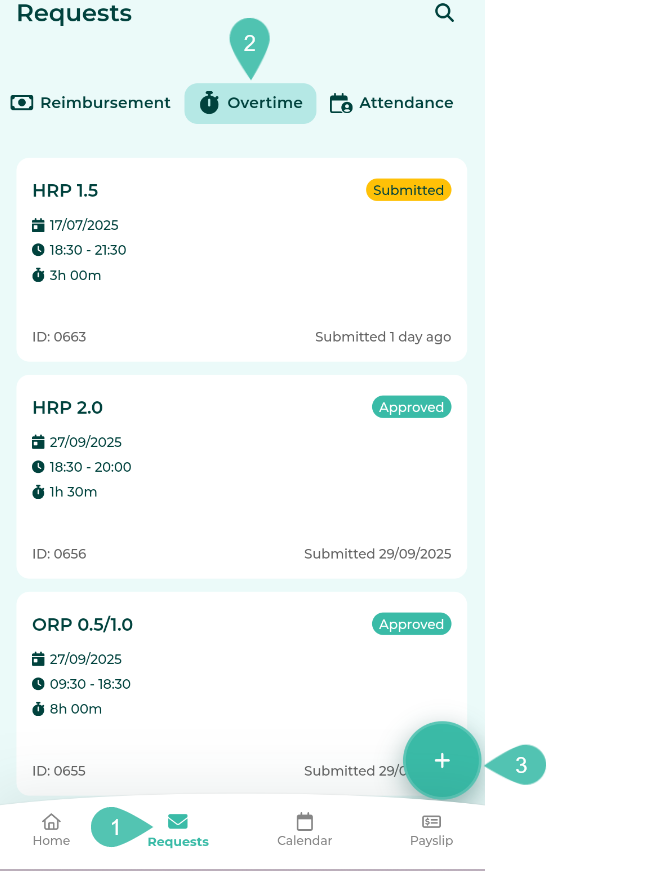
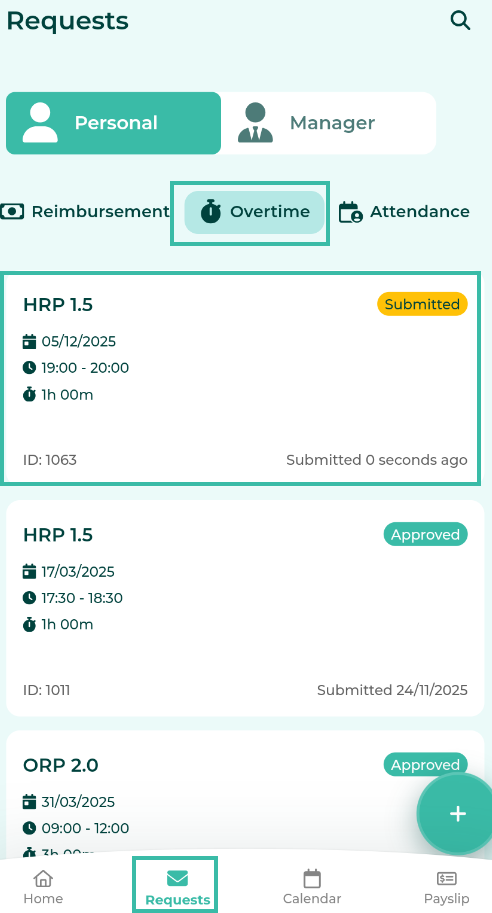
- Pergi ke tab "Request" (Permohonan).
- Pilih “Overtime” (Kerja Lebih Masa).
-
Klik ikon “+” di sudut kanan bawah skrin untuk membuat permohonan baru.
-
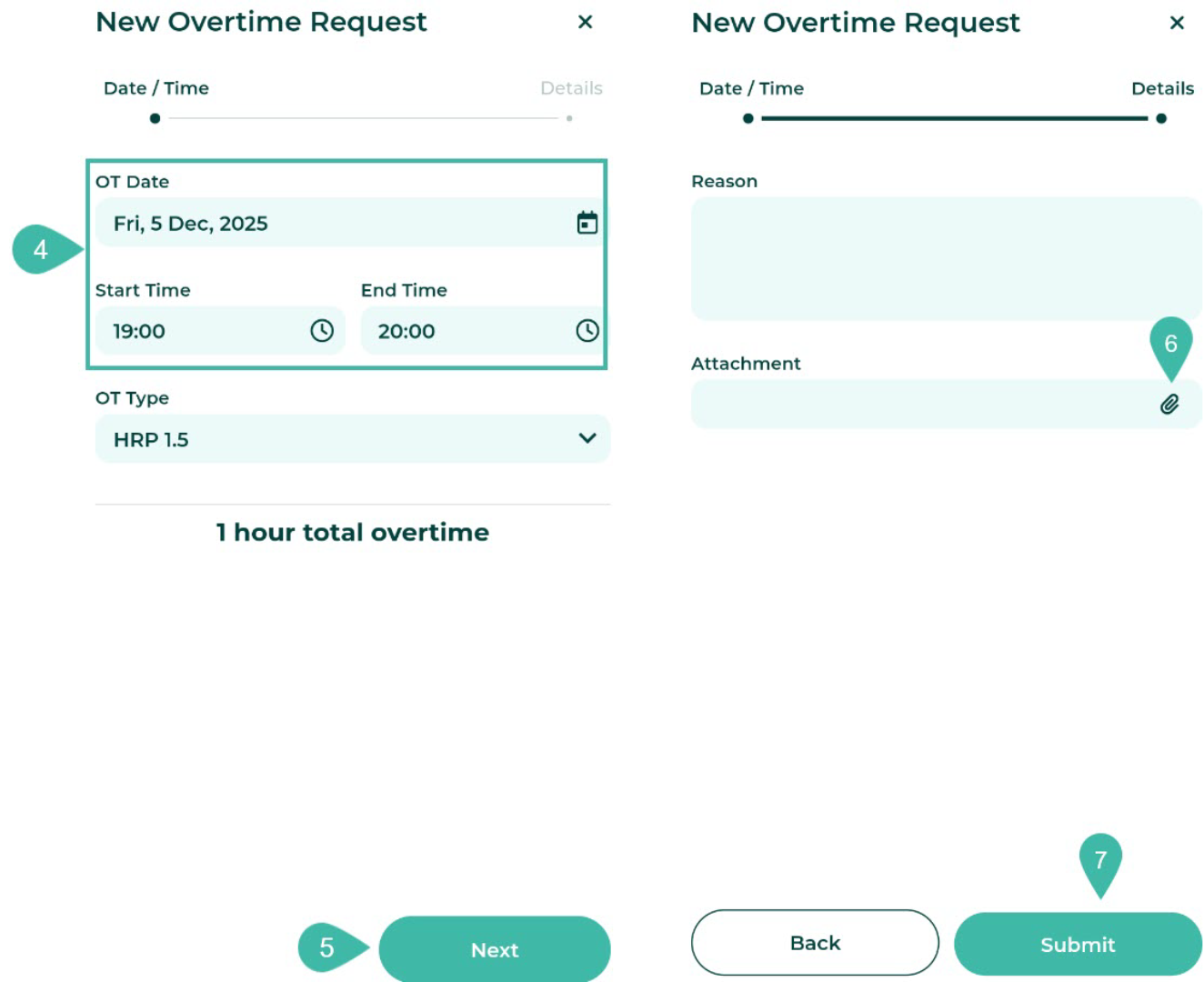
Masukkan butiran berikut: OT Date: Pilih tarikh anda bekerja lebih masa; "Start Time & End Time" (Masa Mula & Masa Tamat): Masukkan tempoh kerja lebih masa.
Sistem akan secara automatik mengira dan memaparkan jumlah jam kerja lebih masa di bahagian bawah.
- Pada hari bekerja biasa, sistem akan secara automatik memaparkan kadar kerja lebih masa mengikut peraturan kerja lebih masa.
- Jika bekerja pada hari cuti migguan atau cuti umum, sistem akan membolehkan anda memilih kadar kerja lebih masa mengikut peraturan kerja lebih masa yang telah dikonfigurasikan terlebih dahulu.
- Klik "Next" untuk meneruskan.
- Lampirkan dokumen sokongan untuk kerja lebih masa. Terdapat dua pilihan lampiran:
-
Kamera:
Jika anda memilih foto, sistem akan disambungkan ke kamera. Setelah anda menangkap gambar, klik tanda semak di sudut kanan atas skrin mudah alih anda untuk memuat naik foto tersebut.
-
Fail:
Jika anda memilih fail, anda boleh memilih pelbagai fail dari peranti mudah alih anda untuk dimuat naik.
***Anda boleh melampirkan satu fail dokumen, yang tidak boleh melebihi 7MB (fail imej tidak boleh melebihi 10MB). ***
-
-
Tekan "Submit" (Hantar).
-
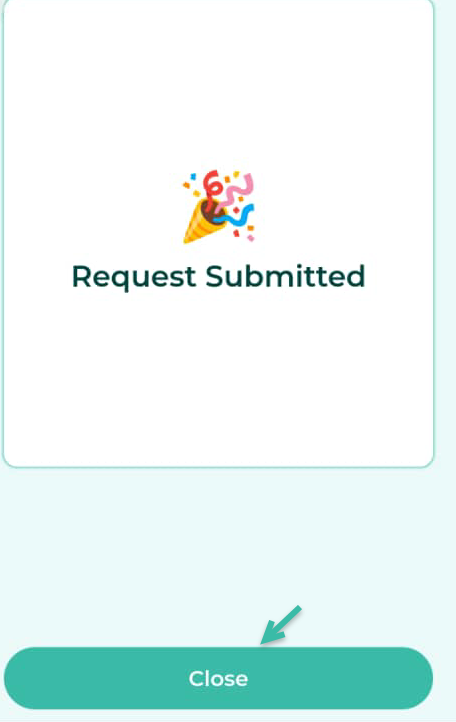
Setelah permohonan dihantar, mesej pengesahan akan muncul menyatakan "Request Submitted" (Permintaan Dihantar).
-
Pergi ke tab "Requests" (Permohonan) dan pilih pilihan "Overtime" (Kerja Lebih Masa) untuk melihat permohonan yang telah dihantar.
📃Nota
-
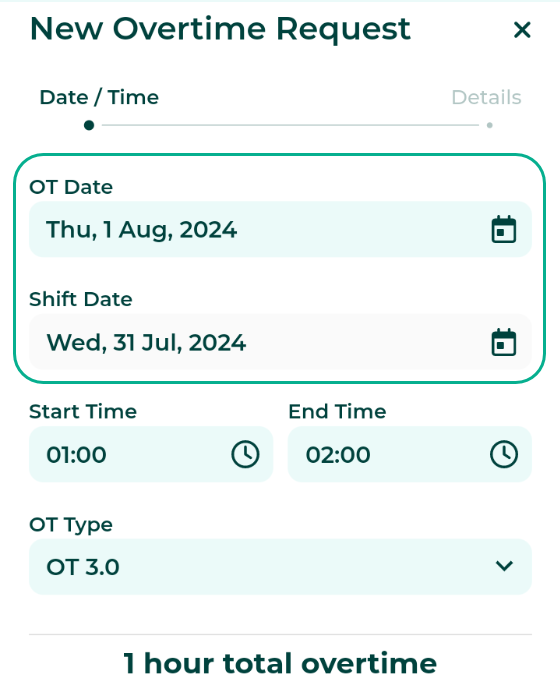
Apabila memohon kerja lebih masa yang merentasi beberapa hari, sistem akan memaparkan tarikh kerja lebih masa sebenar dan tarikh mengikut jadual syif.
-
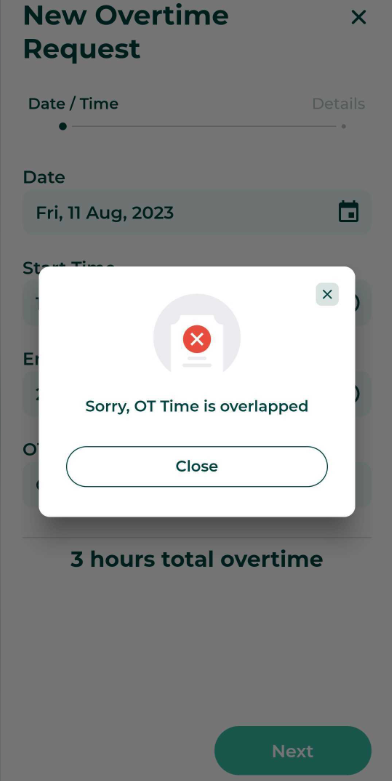
Jika seorang pekerja memilih tempoh masa yang salah dalam permohonan kerja lebih masa mereka mengikut jadual syif, sistem tidak akan membenarkan pekerja tersebut menghantar permohonan kerja lebih masa.