
Aplikasi Mudah Alih Imbas Muka eCheckin ***Tambahan ***
Selepas pentadbir mengaktifkan ciri Imbas Muka, pekerja mesti menyimpan foto muka mereka sebelum mendaftar masuk.
Cara menggunakan Imbas Muka eCheckin
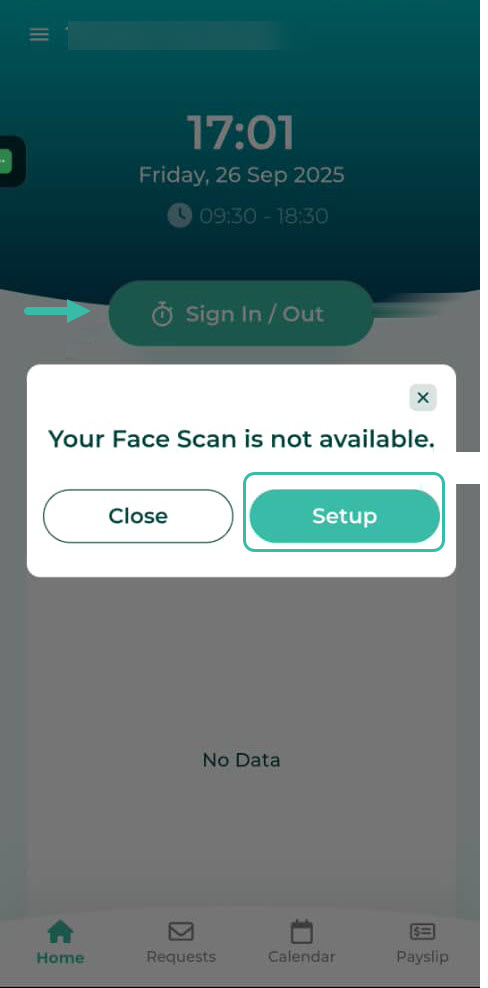
- Pada halaman Utama, selepas pentadbir mengaktifkan Imbasan Muka, klik butang Masuk/Keluar dan sistem akan memaparkan mesej "Your Face Scan is not available" (Imbasan Muka Anda tidak ada) yang menunjukkan anda perlu menyediakan imbasan muka anda untuk kali pertama. Jadi, pilih pilihan "Setup".
-
Pekerja yang tidak dapat melihat pilihan "Daftar Masuk/ Keluar" mesti memberitahu pentadbir mereka untuk memeriksanya. Ini adalah untuk memastikan bahawa profil pekerja telah mengaktifkan pilihan eCheckIn dan diperuntukkan kepada Jadual Syif.
-
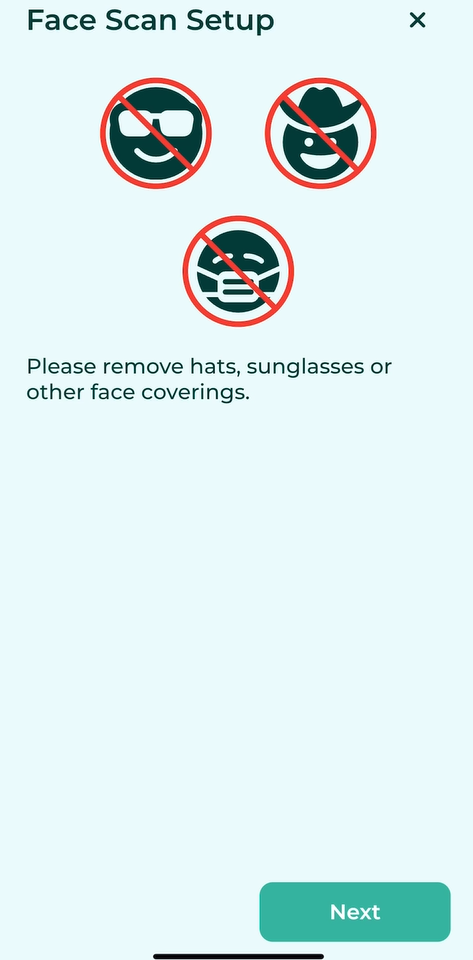
Sila patuhi garis panduan penyediaan imbasan muka dan elakkan memakai sebarang barang seperti topi, cermin mata hitam atau topeng yang mungkin mengaburi wajah anda.
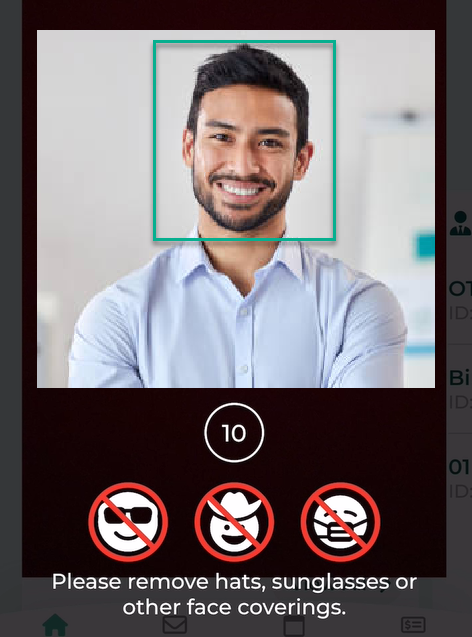
- Anda harus menempatkan wajah anda di tengah bingkai foto untuk membolehkan sistem menangkap gambar muka anda.
-
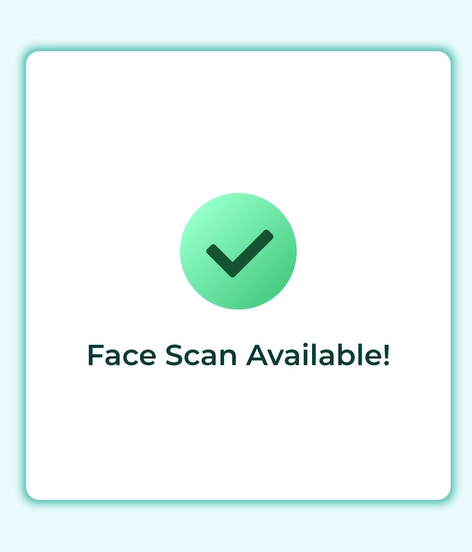
Setelah sistem berjaya menangkap gambar muka anda, anda akan menerima mesej "Face Scan Available!" (Imbas Muka tersedia).
- Setelah pekerja berjaya menyediakan imbasan muka, mereka boleh mengklik butang Daftar Masuk/Keluar. Sistem akan kemudian mengimbas wajah pekerja untuk merekodkan cap masa mereka.
- Anda akan mempunyai 10 saat untuk sistem menangkap muka anda bagi merekodkan Masuk/Keluar anda pada hari tersebut.
-
Jika sistem gagal mengenali muka anda dalam masa ini (10 saat), anda perlu mengklik "Log Masuk/Keluar" sekali lagi untuk menyelesaikan proses daftar masuk/keluar.
-
Anda akan dapat melihat gambar anda yang ditangkap oleh sistem dalam Langkah 4 dengan mengklik pada Menu.
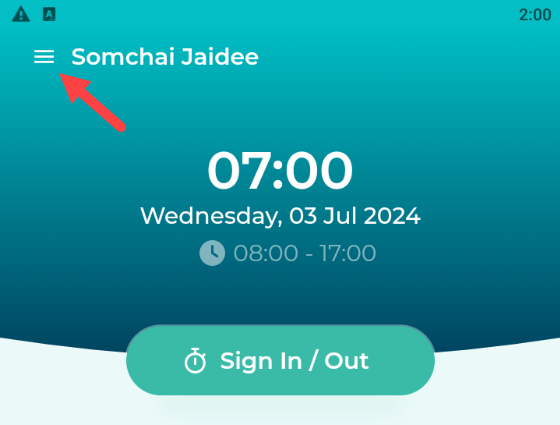
- Klik pada "My Details" (Maklumat Saya) -> kemudian klik butang pada foto anda.
-
Sistem akan memaparkan imej muka yang telah ditangkap dan direkodkan pada Langkah 4.
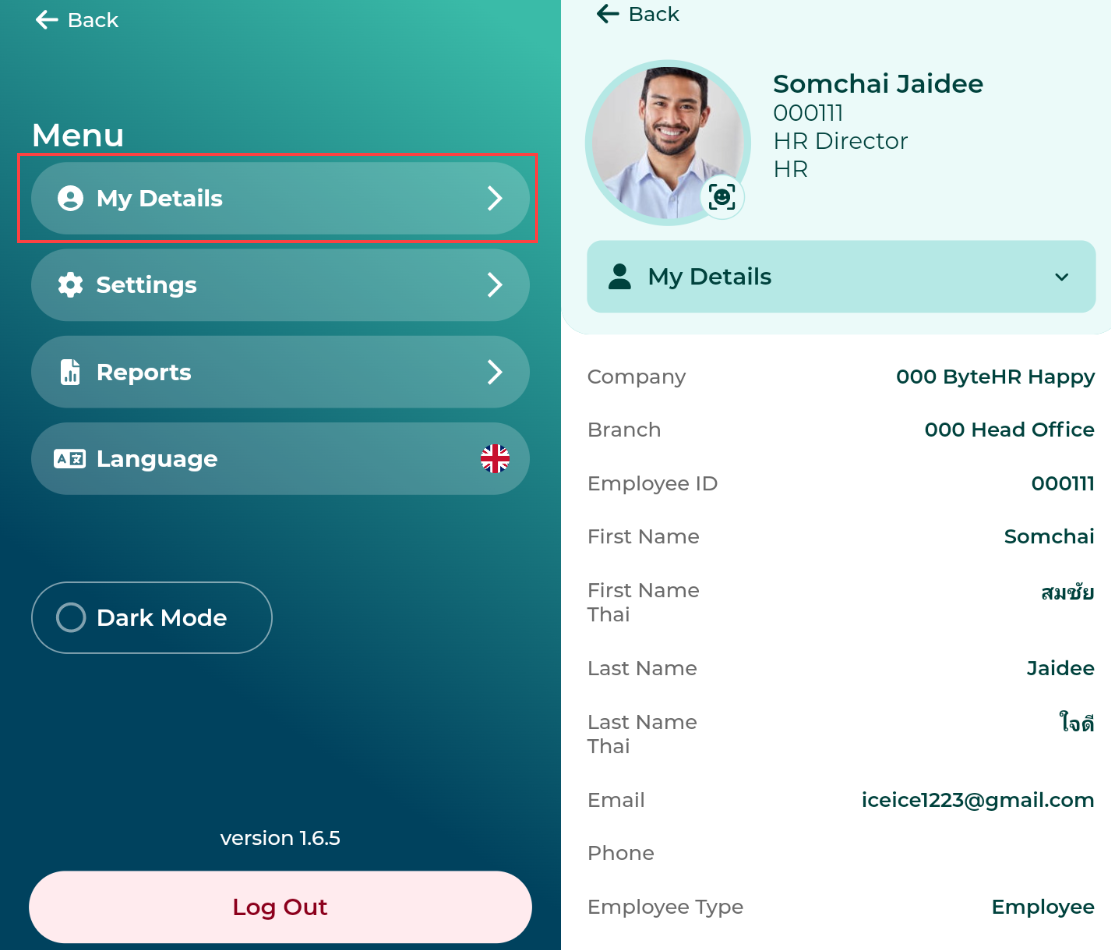
- Jika anda ingin menukar imej yang ditangkap pada profil anda, maka anda harus memberitahu admin untuk memadam gambar asal supaya anda boleh menetapkan imbasan muka anda semula.
🚩Nota
- Apabila Imbas Muka diaktifkan oleh pentadbir, anda hanya boleh mendaftar masuk/keluar kerja melalui aplikasi mudah alih.
- Sistem ini hanya akan mengesan muka sebenar orang. Foto atau video tidak boleh digunakan untuk imbasan muka.
-
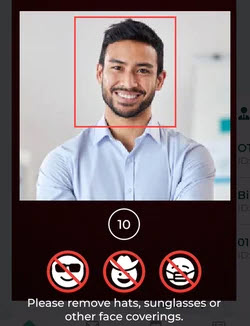
Jika sistem mengesan bahawa foto atau video telah digunakan, bingkai merah akan muncul di sekitar wajah.
📃Nota
- Pekerja dikehendaki menanggalkan topi, cermin mata hitam, atau sebarang barang lain yang mungkin mengaburi muka mereka sebelum mendaftar masuk.
- Jika kamera mengesan beberapa muka semasa mendaftar masuk, sistem akan memilih muka terdekat untuk pengesahan