
Papan Pemuka Kehadiran dalam Aplikasi Mudah Alih
Pekerja dan Pengurus/Penyelia boleh melihat butiran Kehadiran mereka sendiri dan Kehadiran pekerja yang berada di bawah penyeliaan mereka melalui aplikasi mudah alih.
Senarai Kandungan
- Cara Melihat Papan Pemuka Kehadiran dalam Aplikasi Mudah Alih
- Kehadiran Saya
- Gambaran Keseluruhan
- Cap Masa
- Pasukan Saya
- Gambaran Keseluruhan
- Cap Masa
Cara Melihat Papan Pemuka Kehadiran dalam Aplikasi Mudah Alih
Pekerja dan pengurus/penyelia boleh melihat papan pemuka Kehadiran mereka sendiri dan subordinat mereka melalui aplikasi mudah alih ByteHR seperti berikut:
- Selepas log masuk, klik Edit.
- Cari Widgets > perkakas widget Kehadiran dan klik untuk memilihnya.
- Klik Kembali untuk kembali ke halaman Utama.
- Halaman Utama memaparkan papan pemuka Kehadiran pekerja, yang boleh ditatal ke kiri dan kanan untuk melihat laporan ringkasan.
- My Attendance (Kehadiran Saya): Terdiri daripada Gambaran Keseluruhan dan Cap Masa.
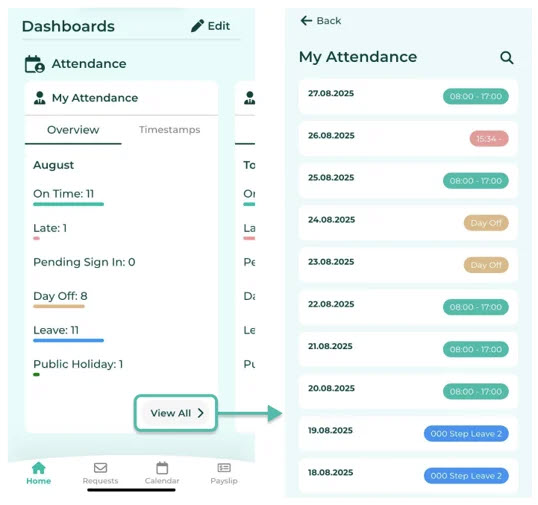
- Tab Gambaran Keseluruhan membolehkan anda melihat ringkasan kehadiran bulan semasa anda, menunjukkan bilangan hari dalam pelbagai status, termasuk:
- On Time: Menunjukkan bilangan hari anda mendaftar tepat pada masanya atau sebelum waktu mula Shift.
- Late: Menunjukkan bilangan hari anda datang lewat atau selepas waktu mula Shift.
- Pending Sign In: Menunjukkan bilangan hari anda tidak mendaftar masuk.
- Absent: Menunjukkan bilangan hari anda tidak hadir.
- Day Off: Menunjukkan bilangan hari cuti mingguan.
- Leave: Menunjukkan bilangan hari anda telah mengambil cuti .
-
Public Holiday: Menunjukkan bilangan cuti umum.
Pekerja boleh mengklik butang "View All" untuk melihat butiran kerja harian mereka.
Tab Gambaran Keseluruhan Kehadiran menyediakan beberapa simbol pada halaman butiran kehadiran harian.
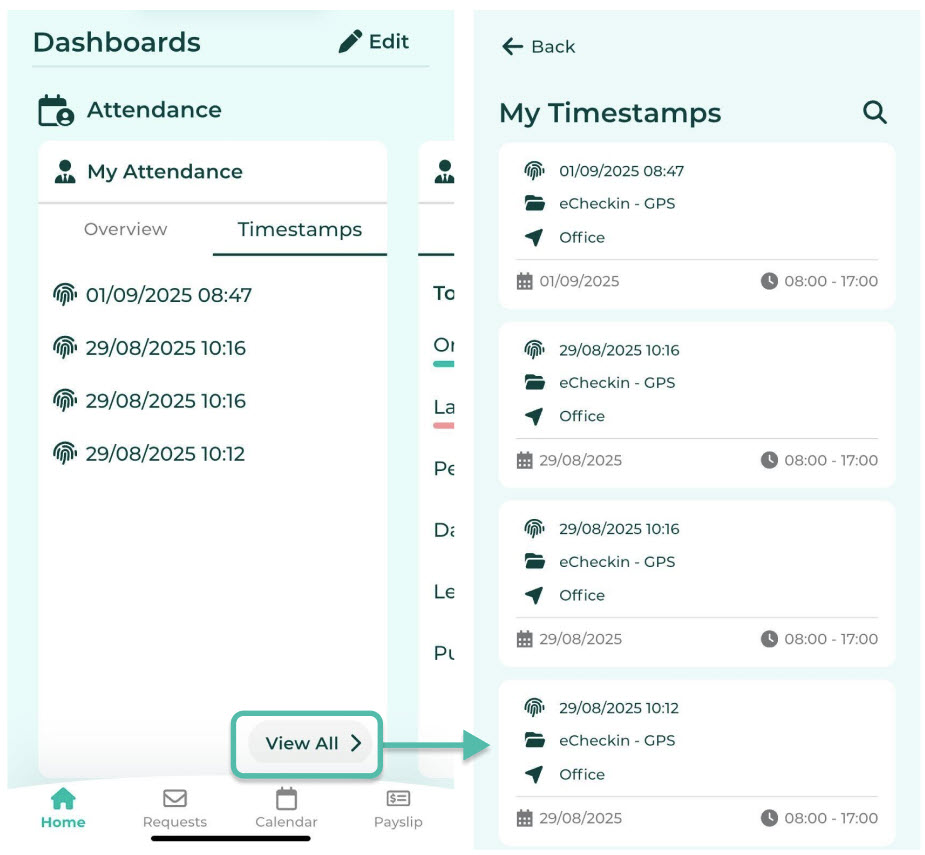
- Tab Cap Masa membolehkan pekerja melihat entri daftar masuk/keluar harian mereka.
- Mengklik butang "View All" membolehkan mereka melihat maklumat kerja terperinci untuk setiap hari.
-
Tab Cap Masa dalam Kehadiran memaparkan beberapa simbol setiap hari.
- Tab Gambaran Keseluruhan membolehkan anda melihat ringkasan kehadiran bulan semasa anda, menunjukkan bilangan hari dalam pelbagai status, termasuk:
| Simbol yang Dipaparkan dalam Tab Gambaran Keseluruhan |
Maksud |
|---|---|
|
|
Hijau muda menunjukkan tepat pada masanya. |
|
|
Merah muda menunjukkan Lewat. |
|
|
Kelabu menunjukkan Daftar Masuk belum selesai. |
|
|
Merah menunjukkan Ketidakhadiran. |
|
|
Kuning menunjukkan Cuti Hari Mingguan. |
|
|
Biru menunjukkan Cuti. |
|
|
Hijau menunjukkan Cuti Umum. |


| Simbol yang Dipaparkan dalam Tab Cap Masa |
Maksud |
|---|---|
|
|
Memaparkan Cap Masa sebenar bagi tarikh dan masa masuk/keluar. |
|
|
Memaparkan sumber Cap Masa, seperti pekerja yang mendaftar masuk melalui FingerPrint Scanner atau eCheckin. |
|
|
Menunjukkan lokasi di mana pekerja mendaftar masuk. |
|
|
Memaparkan tarikh syif pekerja. |
|
|
Memaparkan waktu syif pekerja. |


My Team Attendance (Papan Pemuka Kehadiran Pasukan Saya)
- Pasukan Saya adalah pandangan yang hanya boleh diakses oleh pekerja yang dilantik sebagai Pengurus/Penyelia. Pengurus/Penyelia boleh melihat butiran Kehadiran suordinat mereka.
- Pasukan Saya termasuk Gambaran Keseluruhan dan Cap Masa.
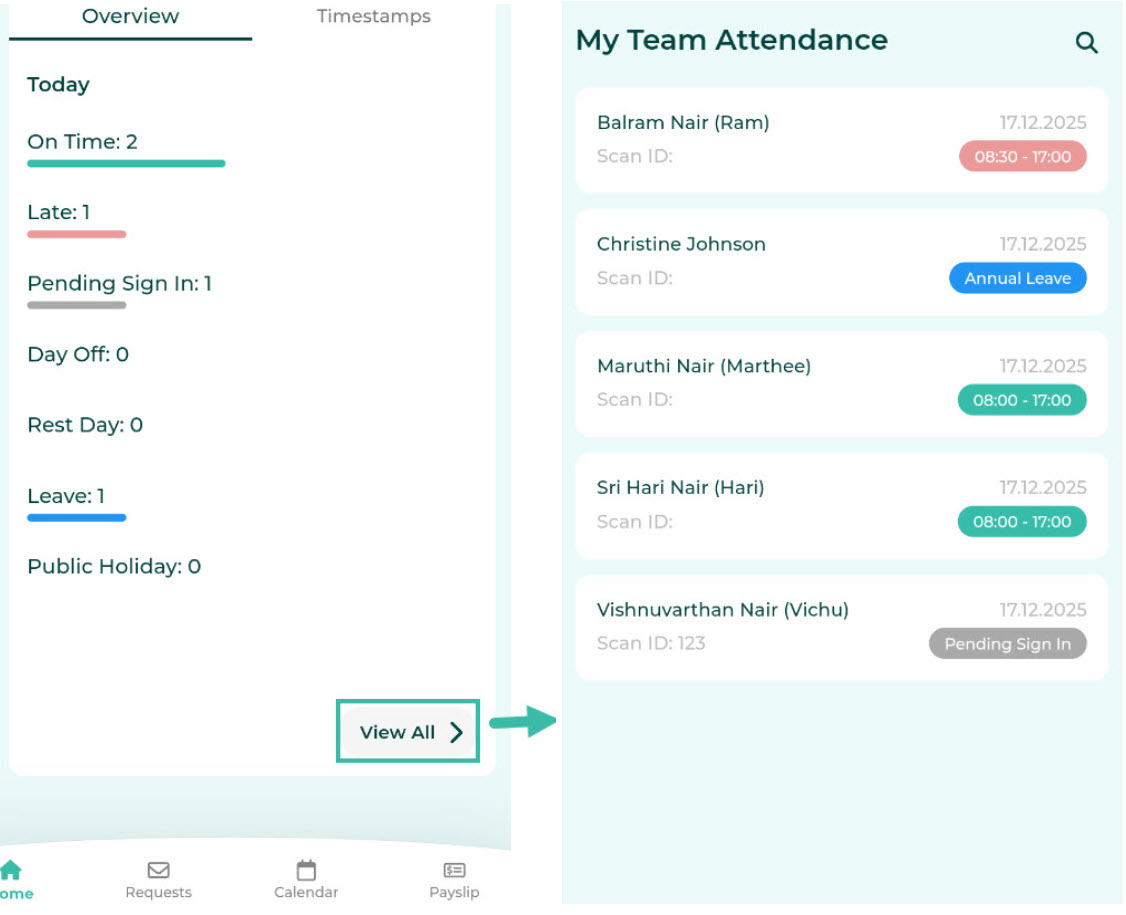
- Tab Gambaran Keseluruhan menyediakan ringkasan Kehadiran hari ini bagi subordinat anda. Ia memaparkan jumlah keseluruhan pekerja di bawah penyeliaan anda berdasarkan status mereka:
- On Time: Menunjukkan bilangan pekerja yang mendaftar masuk tepat pada masanya atau sebelum waktu mula Shift.
- Late: Menunjukkan bilangan pekerja yang mendaftar lewat atau selepas waktu mula Shift.
- Pending Sign In: Menunjukkan bilangan pekerja yang belum mendaftar masuk untuk hari ini.
- Day Off: Menunjukkan bilangan pekerja yang sedang bercuti hari mingguan mereka.
- Leave: Menunjukkan bilangan pekerja yang telah mengambil cuti mereka pada hari itu.
-
Public Holiday: Menunjukkan bilangan pekerja yang mempunyai cuti umum pada hari itu.
Pengurus/Penyelia boleh mengklik butang Butang "View All" untuk melihat butiran semua pekerja di bawah penyeliaan mereka .
Tab Gambaran Keseluruhan Kehadiran menyediakan beberapa simbol pada halaman butiran kehadiran harian.
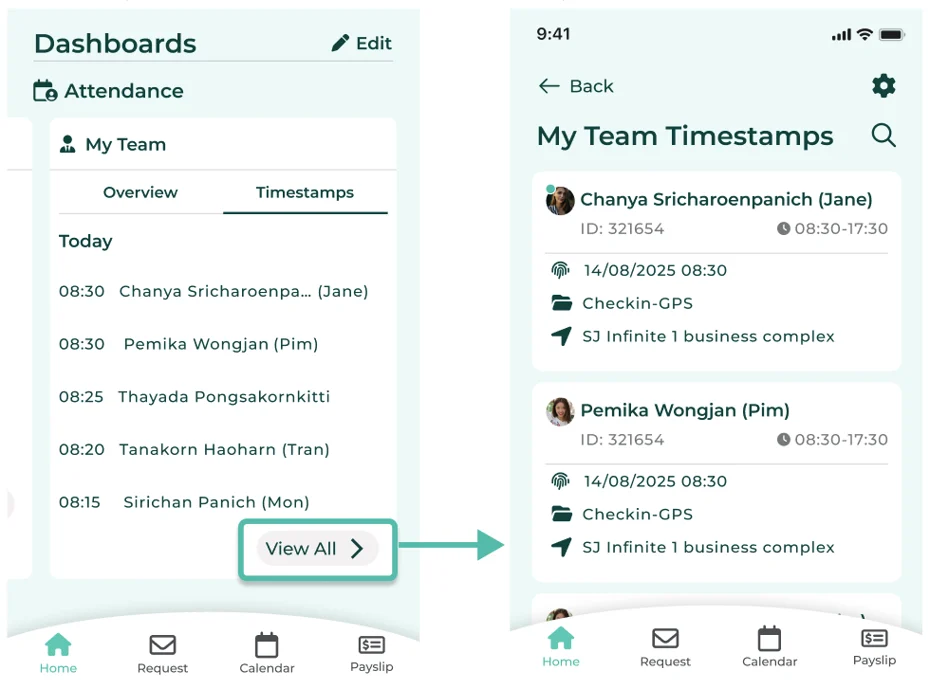
- Tab Cap Masa membolehkan anda melihat catatan masa daftar masuk/keluar harian semua pekerja di bawah penyeliaan anda.
- Mengklik butang "Butang "View All" membolehkan pengurus/penyelia melihat entri daftar masuk/keluar harian terperinci bagi semua pekerja di bawah penyeliaan mereka.
-
Tab Cap Masa dalam Kehadiran memaparkan beberapa simbol setiap hari.
- Tab Gambaran Keseluruhan menyediakan ringkasan Kehadiran hari ini bagi subordinat anda. Ia memaparkan jumlah keseluruhan pekerja di bawah penyeliaan anda berdasarkan status mereka:
| Simbol yang Dipaparkan dalam Tab Gambaran Keseluruhan |
Maksud |
|---|---|
|
|
Hijau muda menunjukkan tepat pada masanya. |
|
|
Merah muda menunjukkan Lewat. |
|
|
Kelabu menunjukkan Daftar Masuk belum selesai. |
|
|
Merah menunjukkan Ketidakhadiran. |
|
|
Kuning menunjukkan Hari Cuti Mingguan. |
|
|
Biru menunjukkan Cuti. |
|
|
Hijau menunjukkan Cuti Umum. |
| Simbol yang Dipaparkan dalam Tab Cap Masa |
Maksud |
|---|---|
|
|
Memaparkan Cap Masa sebenar bagi tarikh dan masa masuk/keluar. |
|
|
Memaparkan sumber Cap Masa, seperti pekerja yang mendaftar masuk melalui FingerPrint Scanner atau eCheckin. |
|
|
Menunjukkan lokasi di mana para subordinat mendaftar masuk. |
|
|
Memaparkan tarikh syif subordinat. |


🗒️Nota:
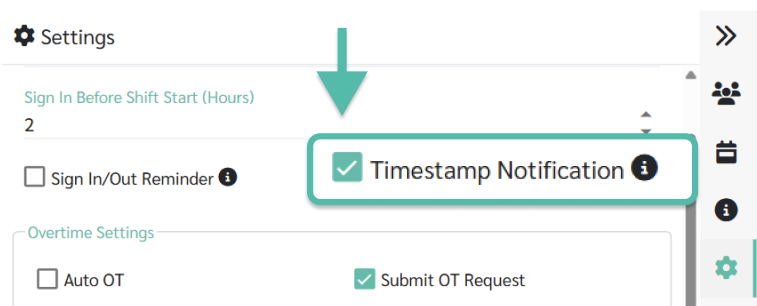
Tetapan ini membolehkan fungsi notifikasi Cap Masa.
- Semak dalam menu Pekerja sama ada Pengurus/Penyelia mempunyai hak akses kepada maklumat Timestamp (Kehadiran).
- Semak tab Jadual Syif.
- Pilih nama Jadual Syif yang diingini untuk menetapkan notifikasi.
- Pergi ke menu Tetapan.
- Semak kotak Notifikasi Cap Masa untuk mengaktifkan fungsi menghantar notifikasi cap masa kepada pengurus.
-
Klik "Save" (Simpan).
🗒️Nota:
Notifikasi cap masa akan dihantar setiap 10 minit kepada Pengurus, bermula dari awal jam bekerja.
Sebagai contoh, ,
Jika Pekerja A mendaftar masuk pada pukul 8:00 pagi,
Pekerja B pada pukul 8:05 pagi,
dan Pekerja C pada pukul 8:09 pagi,
Sistem akan menghantar notifikasi kepada pengurus pada pukul 8:10 pagi.
Seterusnya,
jika Pekerja D mendaftar masuk pada pukul 8:10 pagi
dan Pekerja E mendaftar masuk pada pukul 8:19 pagi,
sistem akan menghantar notifikasi kepada pengurus pada pukul 8:20 pagi.