
Reset Leave History
When leave days are reset or remaining leave days are brought forward, the data before and after the reset will be stored in the reset history. You can view the reset history as follows:
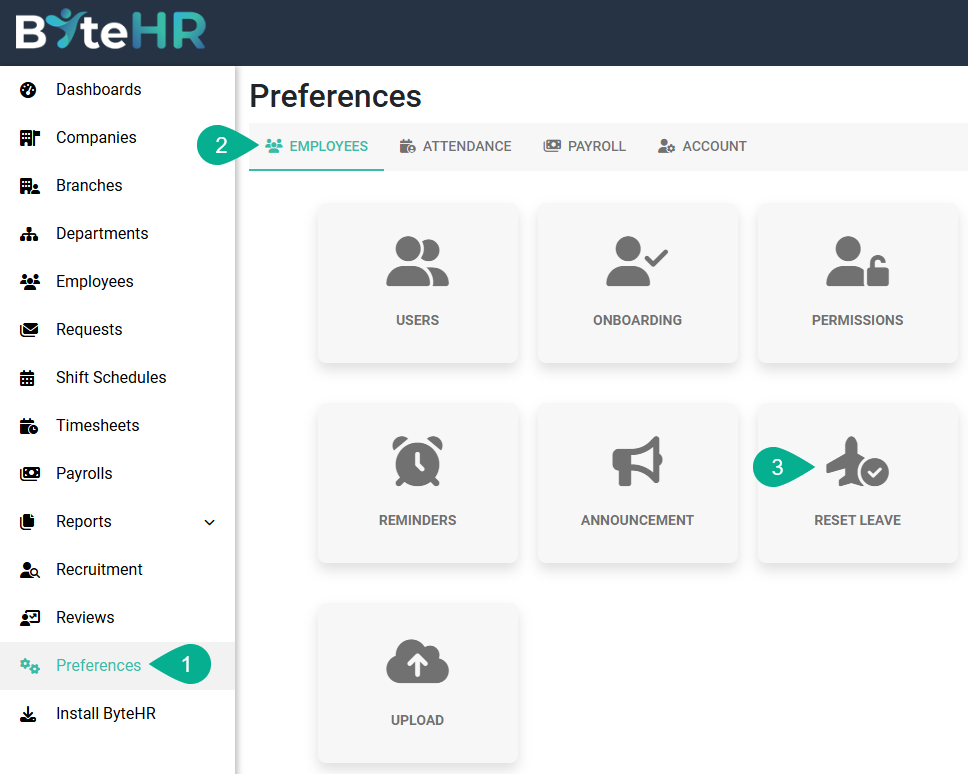
- Go to Preferences tab.
- Select Employees.
-
Click Reset Leave.
-
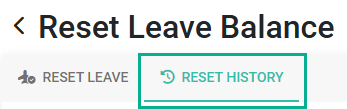
Go to Reset History.
- Select Company, Branch, Department, Employee, Leave Type, Reset Date From, Reset Date To.
- Click Load.
-
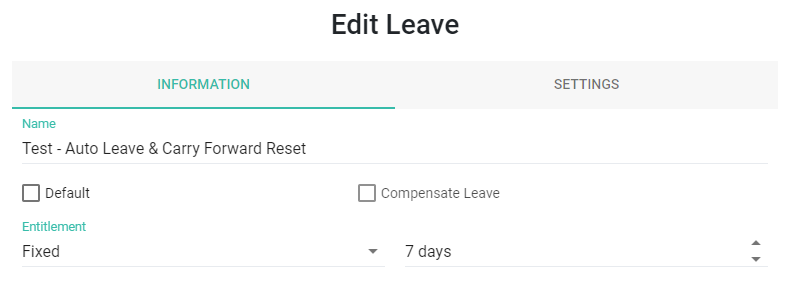
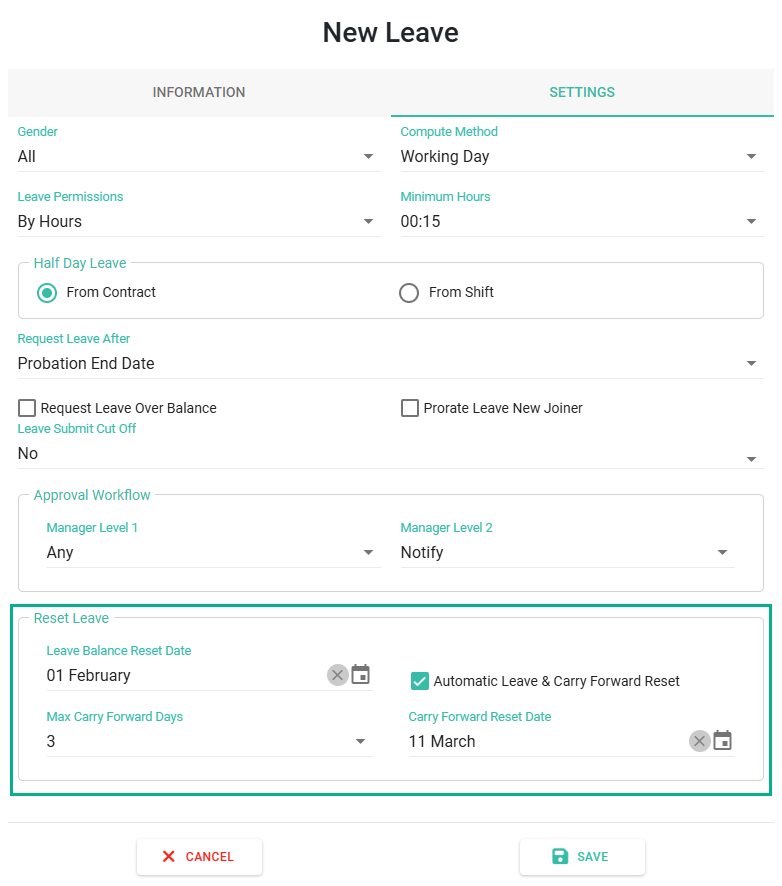
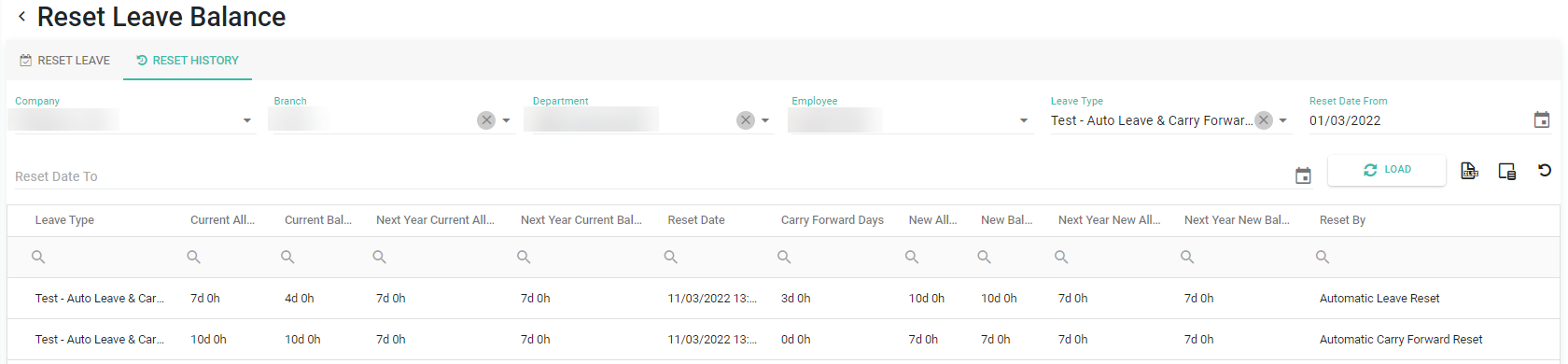
For example, the Leave type named Test - Auto Leave & Carry Forward Reset has the following settings:
Reset history
- The above reset history means the following:
- Information before and after resetting leave days.
- Current leave allowance = 7 days
- Current remaining leave days (Current Balance) = 4 days
- Current leave allowance for next year = 7 days.
- Current remaining leave days for next year (Next Year Current Balance) = 7 days
- Remaining leave days carried forward = 3 days
- New leave allowance = 10 days
-
New Balance of Leave Days = 10 days
Data before and after resetting remaining leave days.
- Current leave allowance = 10 days
- Current remaining leave days (Current Balance) = 10 days
- Current leave allowance for next year = 7 days.
- Current remaining leave days for next year (Next Year Current Balance) = 7 days
- Remaining leave days carried forward = 0 days *** The system will deduct remaining leave days ***
- New leave allowance = 7 days
- New Balance of Leave Days = 7 days
- Information before and after resetting leave days.
Export the Data in Excel Spreadsheet
