
Menyelaraskan Kalendar Pekerja ke Kalendar Google ***Tambahan***
Menyambungkan aplikasi ByteHR ke Akaun Google anda
- Pekerja boleh menyambungkan Akaun Google mereka untuk menyelaraskan data kalendar dari ByteHR ke Google Calendar dalam 3 cara:
- Tetapan Akaun pada Aplikasi Mudah Alih
- Tetapan kalendar pada Aplikasi Mudah Alih
- Tetapan di Laman Web
- Sambung dari menu Tetapan Akaun pada aplikasi mudah alih.
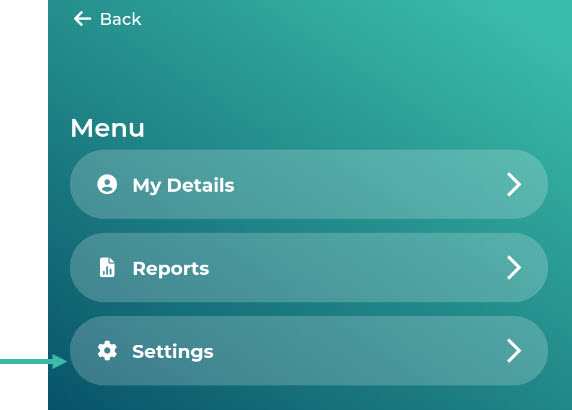
- Setelah anda berada dalam aplikasi mudah alih, klik Menu tiga garis selari.
-
Klik ikon gear.
-
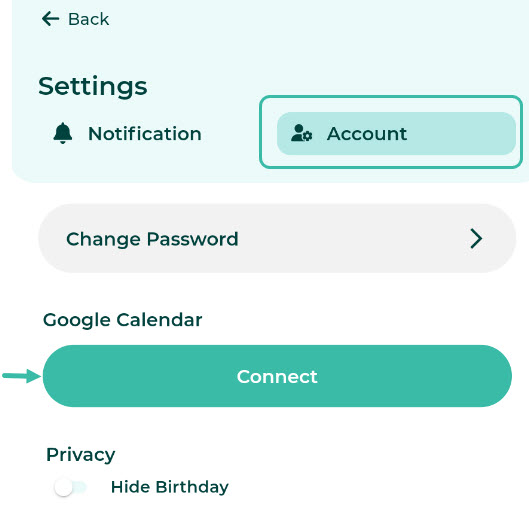
Klik pada tajuk "Akaun"; anda akan dapat melihat bahagian "Google Calendar".
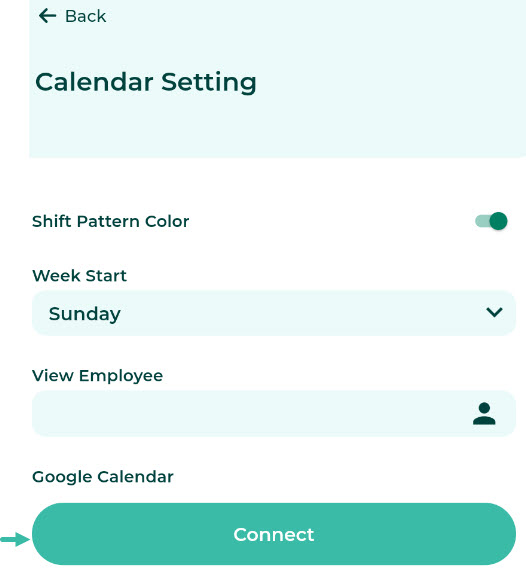
- Sambungkan dari tetapan halaman Kalendar aplikasi mudah alih.
-
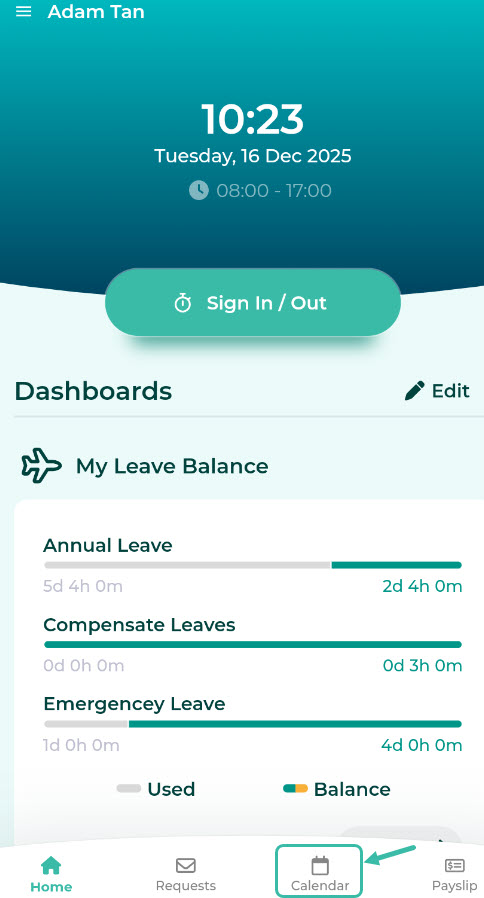
Setelah anda log masuk ke aplikasi mudah alih, klik tab Kalendar.
-
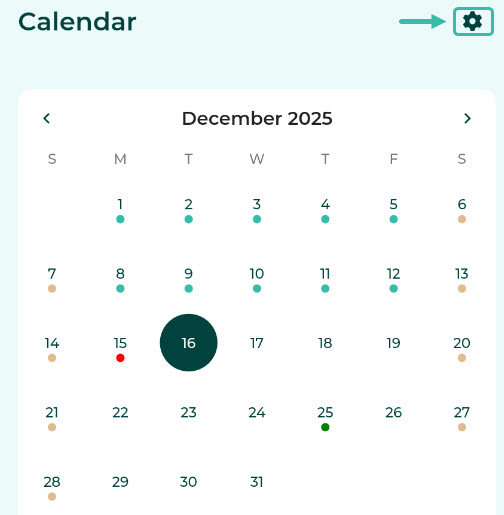
Klikikon gear.
-
Dalam menu Tetapan Kalendar, akan ada bahagian untuk Google Calendar, Klik "Connect".
-
- Sambung dari menu Tetapan Akaun di laman web.
-
Selepas log masuk ke laman web, klik pada nama akaun anda di sudut kanan atas, kemudian klik Tetapan

-
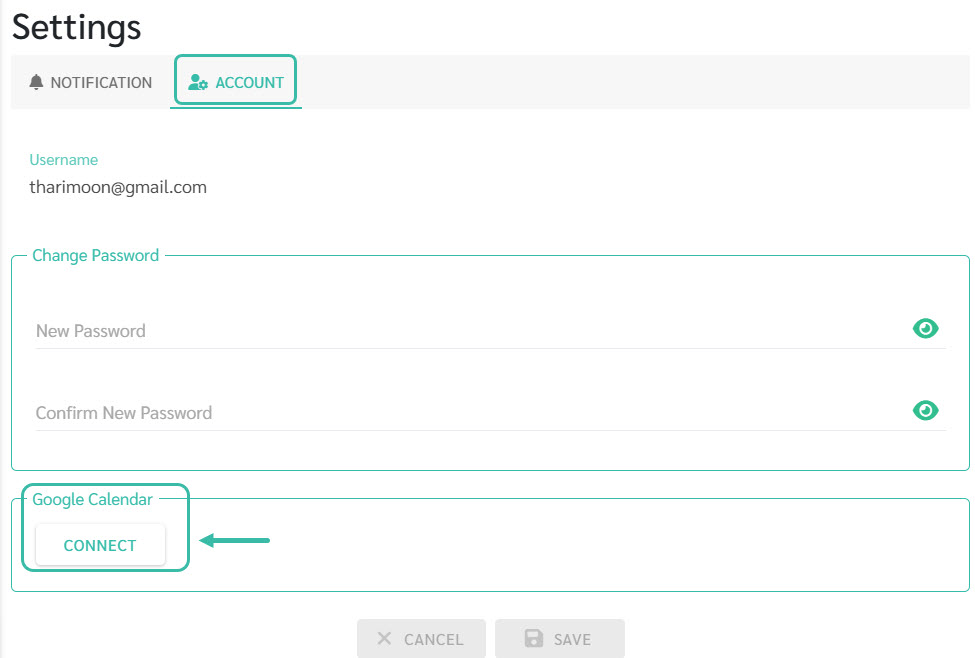
Klik tab Akaun; anda akan dapat melihat bahagian Google Calendar.
-
-
Klik butang "Connect".

-
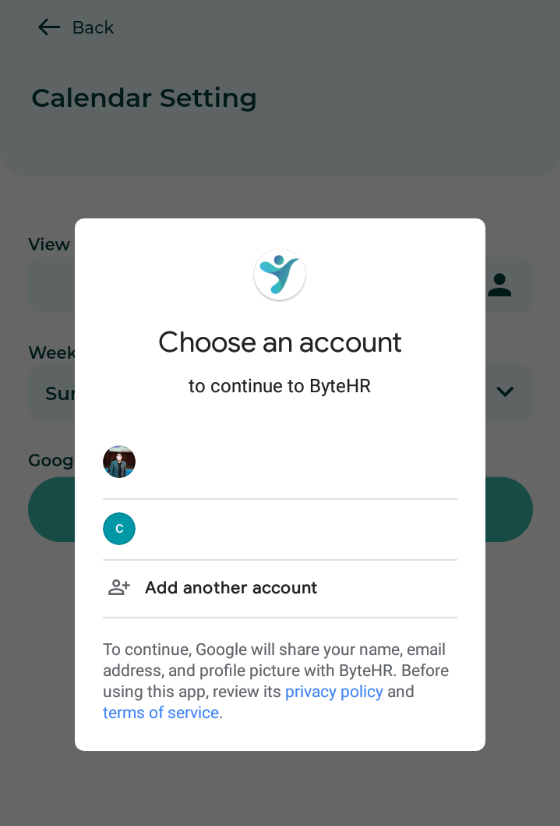
Satu pop-up akan muncul meminta anda untuk menyambung ke Akaun Google anda.
-
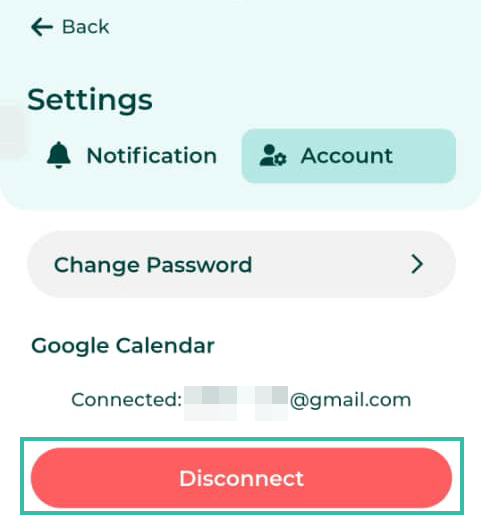
Setelah sambungan berjaya, sistem akan memaparkan akaun yang disambungkan dan pilihan butang Putus Sambungan.
- Sistem akan melakukan penyegerakan data pertamanya untuk tempoh 2 bulan (bulan semasa dan bulan berikutnya)
- Data yang akan diselaraskan ke Google Calendar termasuk:
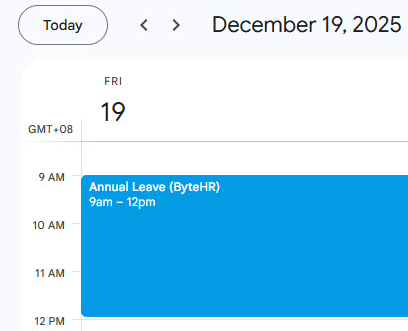
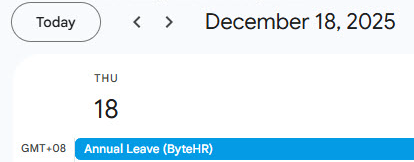
- Hari cuti yang diluluskan: Ini akan dipaparkan dalam warna biru, bersama dengan jenis cuti, tempoh cuti (untuk cuti jangka pendek), dan tarikh data diselaraskan.
-
Contoh Cuti Mengikut Jam
-
Contoh permohonan cuti sehari.
-
-
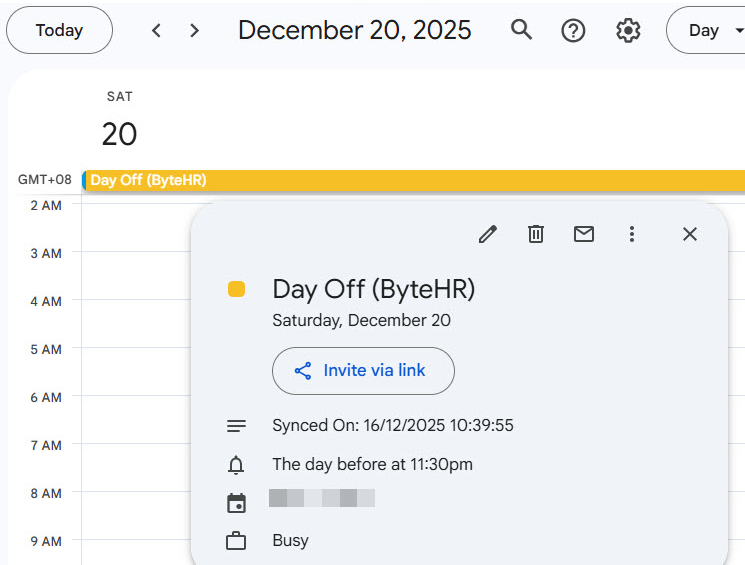
Cuti mingguan: Tarikh akan dipaparkan dalam warna kuning dengan perkataan "Cuti" dan tarikh data akan diselaraskan.
-
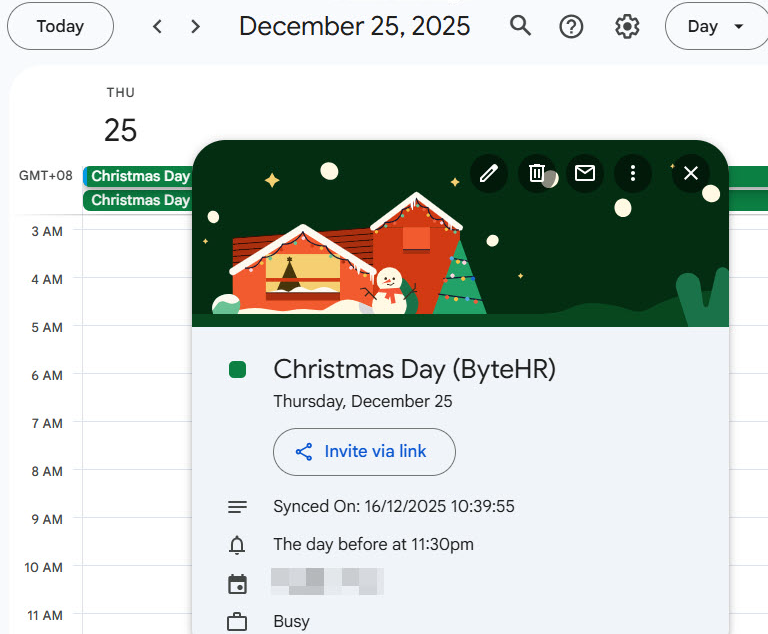
Cuti umum: Tarikh akan dipaparkan dalam warna hijau, bersama dengan nama cuti umum yang telah ditetapkan dan tarikh data telah diselaraskan.
- Hari cuti yang diluluskan: Ini akan dipaparkan dalam warna biru, bersama dengan jenis cuti, tempoh cuti (untuk cuti jangka pendek), dan tarikh data diselaraskan.
- Selepas penyegerakan data awal, sistem akan menyegerakkan data setiap hari dengan kemas kini seperti berikut:
- Permohonan cuti telah diluluskan/dibatalkan.
- Terdapat perubahan pada cuti yang disenaraikan dalam Jadual Syif.
- Hari cuti umum atau cuti mingguan boleh ditambah atau dibuang dalam tetapan kalendar (Preference -> Calendar).
-
Apabila anda memutuskan sambungan Akaun Google anda, sistem akan berhenti menyegerakkan data pada masa hadapan.

📃 Nota
- Pekerja hanya boleh menghubungkan satu Akaun Google pada satu masa.
- Penyelarasan data akan berlangsung selama satu tahun.
- Apabila anda memutuskan sambungan Akaun Google anda, sistem akan menyimpan data yang telah diselaraskan dan tidak akan menyelaraskan data baru sehingga anda menyambung semula.
-
Sistem ini akan menyelaraskan data untuk kedua-dua pekerja yang mempunyai dan tidak mempunyai jadual syif.
Bagi pekerja tanpa jadual syif, maklumat mingguan dan cuti umum akan diambil dari kalendar lalai.
- Data yang diselaraskan oleh sistem termasuk hari cuti yang diluluskan, cuti mingguan, dan cuti umum
- Sistem ini tidak akan menyelaraskan data Kehadiran pekerja, seperti waktu syif, waktu daftar masuk/keluar, atau ketidakhadiran.